Phidget RFID
Pc Lap Counter arbeitet mit Phidget RFID zur Erkennung von Boxenstopps:
Achtung: Pc Lap Counter unterstützt nur Phidget-RFID-Leser, die mit den Phidget21-Bibliotheken funktionieren (die Phidget22-Bibliotheken werden von Pc Lap Counter nicht unterstützt). Bevor Sie einen Phidget-RFID-Leser kaufen, lassen Sie sich von Ihrem Händler bestätigen, dass er mit den Phidget21-Bibliotheken funktioniert.
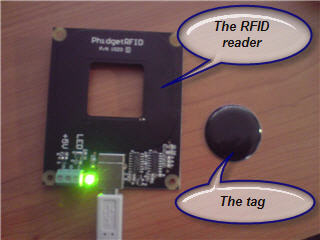
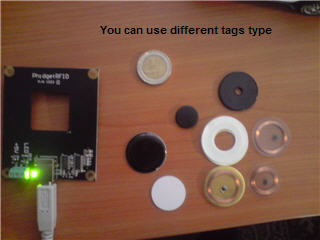
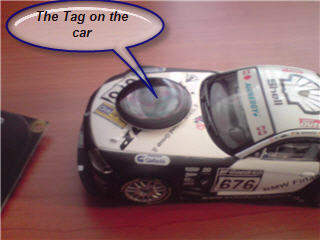
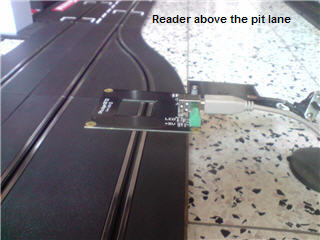
Seit Version 5.03 können Sie den Phidget-RFID-1023-Leser an einen USB-Port anschließen, um Boxenstopps zu erkennen. Die Idee ist, an jedem Auto ein kleines Tag mit eindeutiger ID anzubringen:
Bleibt das Auto 2 Sekunden unter dem Leser stehen, erkennt Pc Lap Counter die Tag-ID und erzeugt einen Boxenstopp für das entsprechende Auto/den Fahrer; verlässt das Auto den Leser, erzeugt Pc Lap Counter ein Pit Out.
Mit einem zweiten Leser kann Pc Lap Counter Pit In und Pit Out erkennen. Mit zwei Lesern muss das Auto nicht 2 Sekunden unter dem Leser bleiben (muss aber langsam fahren): Erreicht das Auto den ersten Leser, erzeugt Pc Lap Counter ein Pit In, und erreicht es den zweiten Leser, ein Pit Out.
Der Phidget-RFID-Leser kann Tags bei 125 kHz aus einer Entfernung von bis zu 7 cm lesen (je nach Größe des Tags), was zur Erkennung von Boxenstopps ausreicht, da die Autos in der Boxengasse sehr langsam fahren sollen.
Hinweis: Versuchen Sie nicht, Phidget RFID zur Rundenerkennung zu verwenden ... es ist nicht schnell genug, um ein Auto zu erkennen, das die Ziellinie überfährt!
Hier ein kurzes Video, das einen Phidget-RFID-Leser auf meiner alten Carrera-Digital-Testbahn zeigt. Wie Sie wissen, sendet die alte Carrera Digital Ref. 30342 keine Boxeninformationen an den Computer, doch mit einem Phidget-RFID-Leser ist das nun möglich, und Sie können somit das Kraftstoffmanagement und die Stop-&-Go-Funktionen von Pc Lap Counter nutzen.
So konfigurieren Sie Pc Lap Counter zur Erkennung von Boxenstopps mit Phidget RFID:
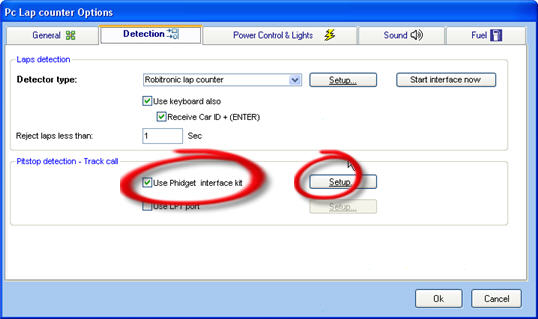
- Geben Sie im Optionsbildschirm an, dass Sie eine Phidget-Schnittstelle zur Erkennung von Boxenstopps verwenden, und klicken Sie auf die Schaltfläche „Setup“.
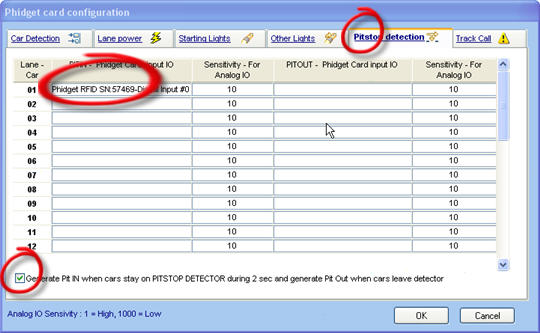
- Wählen Sie den Reiter „Pitstop detection“. Geben Sie in der Spalte „PIT IN“ für Auto Nr. 1 „Phidget RFID“ an (für die anderen Autos muss kein IO angegeben werden). Wenn Sie einen zweiten Leser haben, geben Sie auch in der Spalte „PIT OUT“ „Phidget RFID“ an.
- Wenn Sie nur einen Phidget-Leser haben, haken Sie die Option „Generate Pit IN when cars stay on...“ an.
So richten Sie ein Rennen mit einem RFID-System ein:
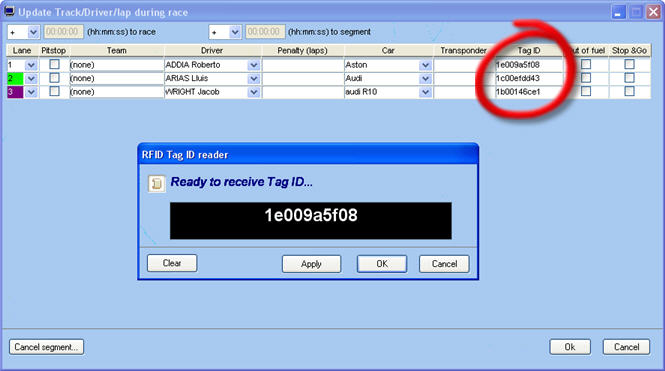
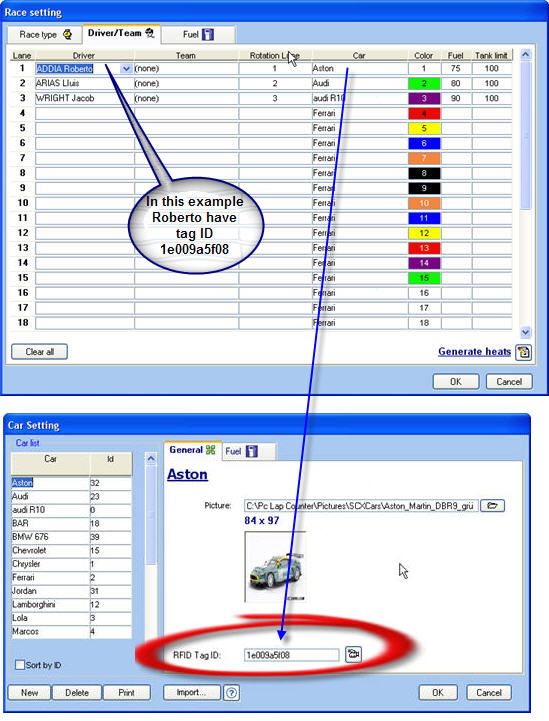
- Jedes Tag muss Pc Lap Counter bekannt sein. In Pc Lap Counter ist das Tag mit dem Auto verknüpft, daher ist es wichtig, die Fahrzeugdatenbank zu aktualisieren und für jedes Auto die Tag-ID anzugeben:
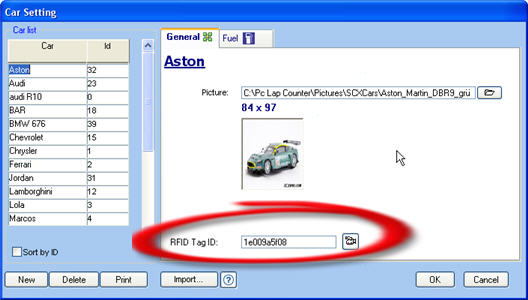
 Diese Schaltfläche öffnet das Fenster des Tag-Lesers.
- Beim Einrichten eines Rennens ist es am wichtigsten, für jeden Fahrer/jedes Team das richtige Auto auszuwählen, denn das Auto stellt die Verbindung zwischen der Tag-ID und dem Fahrer her.
Tipp: Während des Rennens können Sie die Tag-ID jedes Autos/Fahrers ändern: Klicken Sie im Hauptbildschirm von Pc Lap Counter auf die Schaltfläche „Aktualisieren...“ und aktualisieren Sie die Tag-/Transponder-ID (ein Doppelklick darauf öffnet das Fenster des Tag-ID-Lesers).