Track call per Webcam
Eine Webcam für den Track call verwenden:
Sie können Pc Lap Counter mit einer Webcam und einem Spezialprogramm, das Bewegungen in einem oder mehreren Bereichen erkennen kann, Befehle senden.
Ich habe Web Zone Trigger ausprobiert. Es ist dafür perfekt, da es ein Programm starten kann, wenn in einem festgelegten Bereich eine Bewegung erkannt wird (Sie können mehrere Bereiche festlegen).
Ich habe Pc Lap Counter ein einfaches Programm namens plc_remote.exe hinzugefügt, mit dem Web Zone Trigger Befehle an Pc Lap Counter senden kann (das Programm befindet sich im Verzeichnis c:\Pc Lap Counter).
Hier eine Beschreibung der Befehle, die an Pc Lap Counter gesendet werden können:
| Befehl | Beschreibung |
|---|---|
| START | Das Rennen starten |
| GO | Das Rennen starten |
| RESTART | Das Rennen neu starten und die Spannung einschalten |
| CONTINUE | Das Rennen neu starten und die Spannung einschalten |
| PAUSE | Das Rennen anhalten und die Spannung ausschalten |
| STOP | Das Rennen anhalten und die Spannung ausschalten |
| SPR | Das Rennen je nach Rennstatus starten, anhalten oder neu starten |
| POWEROFF | Die Spannung auf allen Spuren ausschalten |
| POWERON | Die Spannung auf allen Spuren einschalten |
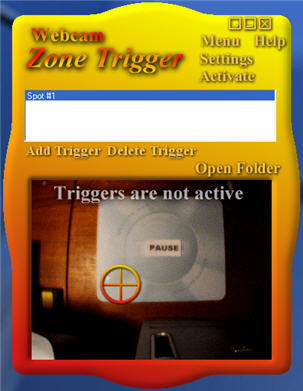
Hier eine kurze Anleitung, wie Sie Zone Trigger für den Track call einrichten:
Erkennungszone einrichten:
Aktion, die beim Auslösen der Zone ausgeführt wird:
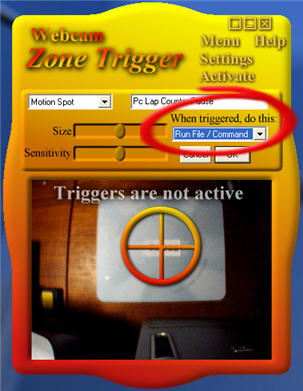
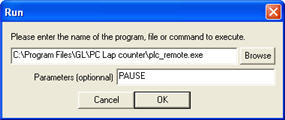
Hier wird das Programm plc_remote mit dem Befehl „PAUSE“ gestartet.
Für eine perfekte Erkennung müssen Sie im Programm Zone Trigger einige Optionen einstellen:
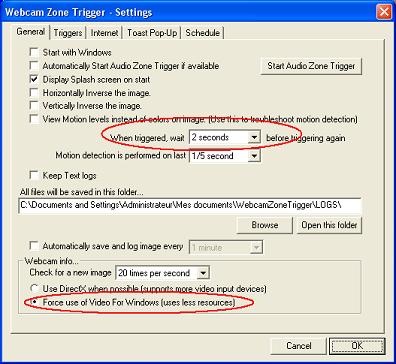
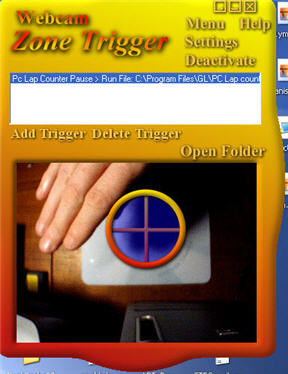
Ergebnis: Bei einer Änderung wird der Cursor blau und das Programm „plc_remote.exe“ wird gestartet,
sodass Pc Lap Counter den Befehl „PAUSE“ erhält und das Rennen anhält.