
Scorpius Controller
Pc Lap Counter arbeitet mit dem Scorpius-Controller:
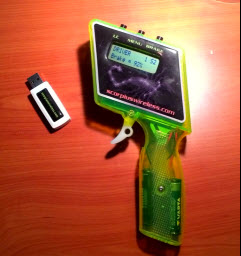
Seit Version 5.31 arbeitet Pc Lap Counter mit dem Scorpius Wireless Controller (nur auf einer Scalextric-Digital-Bahn mit einer C7042-Powerbase).
Derzeit ist der Scorpius-Controller-Teil von Pc Lap Counter noch eine Betaversion.
Um Ihren Scorpius-Controller anzuschließen, benötigen Sie einen Scorpius-Dongle (1 Dongle kann bis zu 6 Controller verwalten). Sie müssen keine Scorpius-Chips in Ihre Autos einbauen: Die Daten des Scorpius-Controllers (Gasstand, Spurwechsel und Bremse) werden drahtlos an den Dongle gesendet, und Pc Lap Counter leitet die Controller-Daten vom Dongle an die Scalextric-C7042-Powerbase weiter, die sie an das Auto sendet.
Die Verbindung zwischen Controller und Auto-ID erfolgt über die PIN-ID des Scorpius-Controllers: PIN-ID = Auto-ID in Pc Lap Counter.
Handbücher und Informationen zum Scorpius-Wireless-System finden Sie auf der Scorpius-Website.
Hier ein Video, das den Scorpius Wireless Controller im Einsatz mit Pc Lap Counter zeigt:
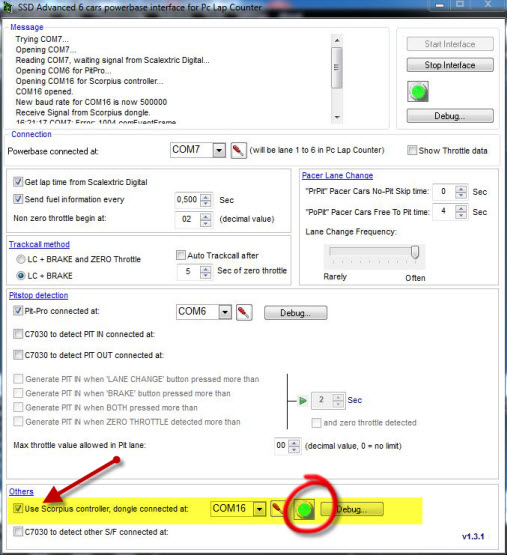
So konfigurieren Sie Pc Lap Counter für den Scorpius Wireless Controller:
- Haken Sie in der C7042-Schnittstelle von Pc Lap Counter die Option „Use Scorpius controller“ an.
- Geben Sie den vom Scorpius-Dongle verwendeten COM-Port an.
- Drücken Sie die Schaltfläche „Start interface“; wenn die Verbindung zum Scorpius-Dongle in Ordnung ist, sehen Sie die grüne LED.
- Gut zu wissen:
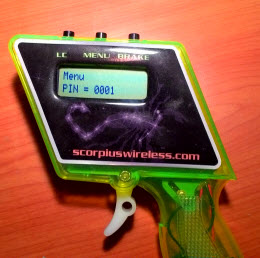
- Prüfen Sie die PIN-ID: Pc Lap Counter verwendet die PIN-ID des Scorpius-Controllers, um die Fahrzeug-ID zu bestimmen.
- Prüfen Sie, dass an der C7042-Powerbase für die vom Scorpius-Controller gesteuerte Fahrzeug-ID kein Regler angeschlossen ist (Wenn Sie den Scorpius-Controller für Auto Nr. 1 einstellen, darf an der Powerbase für Auto Nr. 1 kein Regler angeschlossen sein).
- Prüfen Sie die Firmware-Version des Scorpius-Controllers: Seit Pc Lap Counter 5.33d muss es mindestens Firmware 9.7 sein.
- Prüfen Sie die PIN-ID: Pc Lap Counter verwendet die PIN-ID des Scorpius-Controllers, um die Fahrzeug-ID zu bestimmen.