
Phidget RFID zum Fahrerwechsel
Pc Lap Counter arbeitet mit Phidget RFID für den Wechsel von Fahrer und Auto:
Achtung: Pc Lap Counter unterstützt nur Phidget Interface Kits, die mit den Phidget21-Bibliotheken funktionieren (die Phidget22-Bibliotheken werden von Pc Lap Counter nicht unterstützt). Bevor Sie eine Phidget-Schnittstelle kaufen, lassen Sie sich von Ihrem Händler bestätigen, dass sie mit den Phidget21-Bibliotheken funktioniert.
Sie können einen Phidget-RFID-1023-Leser an einen USB-Port anschließen, um Fahrer während eines Rennens ohne Tastatur- oder Mauseingabe zu wechseln. Die Idee ist, jedem Fahrer eine Karte mit einer eindeutigen Tag-ID zu geben, die mit der Fahrerdatenbank verknüpft ist. Wenn ein Fahrer ins Rennen einsteigen möchte, hält er einfach seine Karte in die Nähe des Phidget-RFID-Lesers, und Pc Lap Counter erkennt den Fahrer automatisch und aktualisiert die Renndaten genau so, wie Sie es manuell mit „Aktualisieren“ tun würden, aber ohne manuelle Eingabe, was mögliche menschliche Fehler ausschließt.
Hier ein kurzes Video, das einen Phidget-RFID-Leser beim Fahrerwechsel während eines Teamrennens zeigt.
Was Pc Lap Counter mit einem Phidget-RFID-Leser leisten kann (seit Pc Lap Counter Version 5.22):
- Fahrer und Auto während des Rennens wechseln (genau wie manuell mit „Aktualisieren“, aber ohne manuelle Eingabe).
- Einem Fahrer eine Karte zuweisen.
- Einem Auto eine Karte zuweisen.
- Einer Spur eine Karte zuweisen.
- Einer bestimmten Spur (Fahrerstation) einen Phidget-RFID-Leser zuweisen.
- Bis zu 8 Phidget-RFID-Leser verwalten.
- Wenn ein Phidget-RFID-Leser eine Karte empfängt, lässt Pc Lap Counter die grüne LED des Lesers leuchten, spielt einen speziellen Sound ab und zeigt ein Popup-Fenster mit dem Status der Anfrage an.
- Wenn Pc Lap Counter einen Fahrer-/Autowechsel erfolgreich verarbeitet hat, aktiviert es die 2 digitalen Ausgänge des Phidget-RFID-Lesers und spielt einen speziellen Sound ab.
- Einen speziellen Sound abspielen, wenn Pc Lap Counter die Tag-ID nicht kennt.
- Eine Karte zum Abbrechen einer ausstehenden Anfrage zuweisen.
So verwenden Sie Phidget RFID mit Pc Lap Counter:
Haken Sie zuerst im Optionsbildschirm die Option „Fahrer mit Phidget RFID wechseln“ an. Ordnen Sie dann im Fenster der Fahrereinstellungen jedem Fahrer und optional jedem Auto eine Karte zu (um das Auto mit dem Phidget-RFID-Leser wechseln zu können).
Sie können außerdem eine Karte zum Abbrechen einer ausstehenden Anfrage zuordnen.
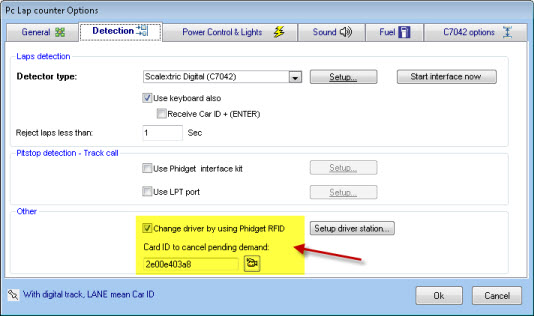
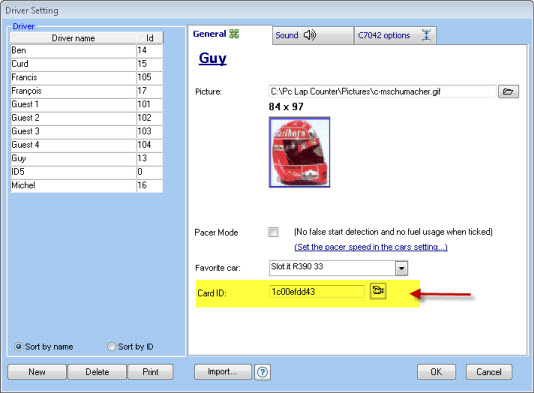
Dann haben Sie 4 Möglichkeiten:
- Ein oder mehrere Phidget-RFID-Leser und KEINE Karte pro Spur (wie vor Version 5.22):
Diese Konfiguration funktioniert nur bei Teamrennen, und Sie können nur den Fahrer wechseln (nicht das Auto).
Wenn ein Fahrer ins Rennen einsteigen möchte, hält er seine Karte an einen Phidget-RFID-Leser, und Pc Lap Counter erkennt automatisch das Team des Fahrers und damit die Spur.
- Ein oder mehrere Phidget-RFID-Leser und eine Karte pro Spur
Ordnen Sie im Fenster der Streckenparameter jeder Spur eine Karte zu.
Wenn ein Fahrer ins Rennen einsteigen möchte, hält er seine Karte (und optional seine Autokarte) an einen Phidget-RFID-Leser und zusätzlich die Spurkarte der Spur, auf der er einsteigen möchte.
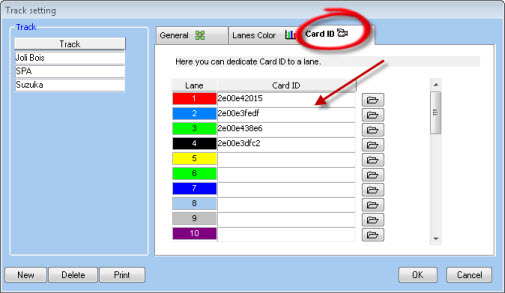
- Ein Phidget-RFID-Leser pro Spur/Fahrerstation:
Ordnen Sie im Phidget-Setup-Fenster auf dem Reiter „Fahrerstation“ jeder Spur einen Phidget-RFID-Leser zu.
Wenn ein Fahrer ins Rennen einsteigen möchte, hält er seine Karte (und optional seine Autokarte) an den Phidget-RFID-Leser der Spur, auf der er einsteigen möchte.
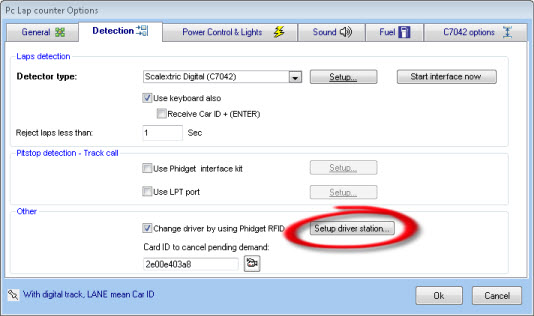
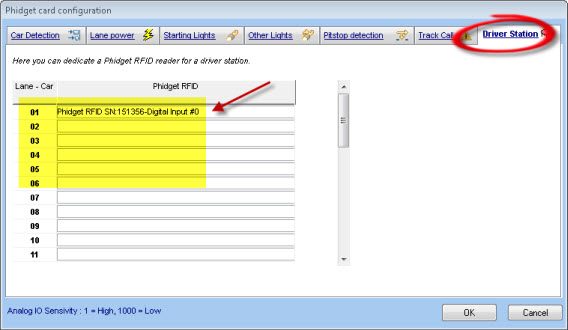
- Ein Phidget-RFID-Leser pro Spur/Fahrerstation + eine Karte pro Spur:
Sie können jeder Spur einen Phidget-RFID-Leser zuordnen und zusätzlich eine Karte pro Spur einrichten. Wenn ein Fahrer eine Spurkarte an einen Phidget-RFID-Leser hält, überschreibt Pc Lap Counter die Spur des Lesers vorübergehend mit der Spur, die der Spurkarte zugeordnet ist.
Zu beachten:
- Um eine ausstehende Anfrage abzubrechen, schließen Sie das Statusfenster oder halten Sie die „Abbrechen“-Karte an den Phidget-RFID-Leser.
- Bei einem Teamrennen wird die Spurinformation nur zum Wechseln des Autos benötigt.
- Die Reihenfolge der Karten spielt keine Rolle, da Pc Lap Counter die Anfrage erst verarbeitet, wenn alle nötigen Informationen vorliegen. Hier die möglichen Reihenfolgen (DC = Fahrerkarte, CC = Autokarte, LC = Spurkarte):
Mit einem Phidget-RFID-Leser (Möglichkeit 1):
DC -> setzt den Fahrer auf die seinem Team zugeordnete Spur
Mit einem Phidget-RFID-Leser und einer Karte pro Spur (Möglichkeit 2):
DC - CC - LC -> setzt Fahrer und Auto auf die der Spurkarte zugeordnete Spur
CC - DC - LC -> ebenso
DC - LC -> setzt den Fahrer auf die der Spurkarte zugeordnete Spur
LC - DC -> ebenso
CC - LC -> setzt das Auto auf die der Spurkarte zugeordnete Spur
LC - CC -> ebenso
Mit einem Phidget-RFID-Leser pro Spur/Fahrerstation (Möglichkeit 3):
DC -> setzt den Fahrer auf die dem Phidget-RFID-Leser zugeordnete Spur
CC -> setzt das Auto auf die dem Phidget-RFID-Leser zugeordnete Spur
Mit einem Phidget-RFID-Leser pro Spur/Fahrerstation + einer Karte pro Spur (Möglichkeit 4):
DC -> setzt den Fahrer auf die dem Phidget-RFID-Leser zugeordnete Spur
CC -> setzt das Auto auf die dem Phidget-RFID-Leser zugeordnete Spur
LC - DC -> setzt den Fahrer auf die der Spurkarte zugeordnete Spur
LC - CC -> setzt das Auto auf die der Spurkarte zugeordnete Spur
- Das Statusfenster zeigt die Informationen an, die zum Abschluss des Vorgangs noch fehlen:
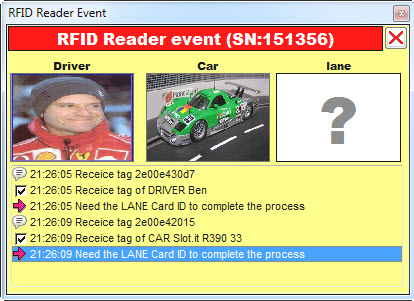
Es gibt ein Statusfenster pro Phidget-RFID-Leser.
Warnhinweise zu Phidget RFID:
- Befinden sich zwei Tags gleichzeitig im Lesefeld, liest der Leser keines von beiden.
- Werden zwei Leser zu nah beieinander platziert, funktioniert keiner von beiden.