Phidget RFID
Pc Lap Counter funciona con Phidget RFID para detectar paradas en boxes:
Atención: Pc Lap Counter solo admite lectores Phidget RFID que funcionen con las bibliotecas Phidget21 (Pc Lap Counter no admite las bibliotecas Phidget22). Antes de comprar un lector Phidget RFID, pida a su distribuidor que confirme que funciona con las bibliotecas Phidget21.
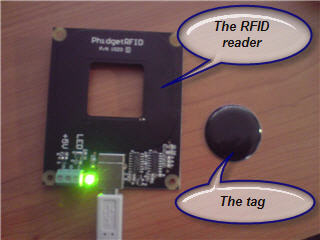
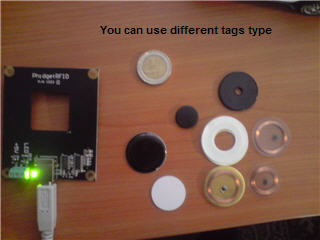
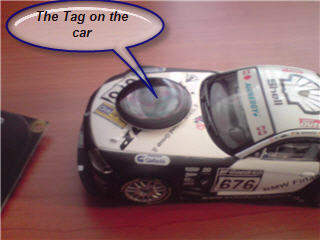
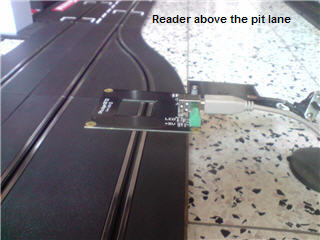
Desde la versión 5.03, puede conectar el lector Phidget RFID 1023 a un puerto USB para detectar paradas en boxes. La idea es colocar en cada coche una pequeña etiqueta con un ID único:
cuando el coche permanece 2 segundos bajo el lector, Pc Lap Counter reconoce el ID de la etiqueta y genera una parada en boxes para el coche/piloto correspondiente; cuando el coche abandona el lector, Pc Lap Counter genera un Pit Out.
Con un segundo lector, Pc Lap Counter puede detectar Pit In y Pit Out. Con dos lectores, el coche no tiene que permanecer 2 segundos bajo el lector (pero debe circular despacio): cuando el coche llega al primer lector, Pc Lap Counter genera un Pit In, y cuando llega al segundo lector, un Pit Out.
El lector Phidget RFID puede leer etiquetas a una distancia de hasta 7 cm (según el tamaño de la etiqueta) a 125 kHz, lo que basta para detectar paradas en boxes porque se supone que los coches circulan muy despacio en la calle de boxes.
Nota: no intente usar Phidget RFID para detectar vueltas... ¡no es lo bastante rápido para detectar un coche que cruza la línea de meta!
Aquí tiene un breve vídeo que muestra un lector Phidget RFID en mi antigua pista de pruebas Carrera Digital. Como sabe, la antigua Carrera Digital ref. 30342 no envía ninguna información de boxes al ordenador, pero con un lector Phidget RFID ahora es posible, y por tanto puede usar las funciones de gestión de combustible y Stop & Go de Pc Lap Counter.
Cómo configurar Pc Lap Counter para detectar paradas en boxes con Phidget RFID:
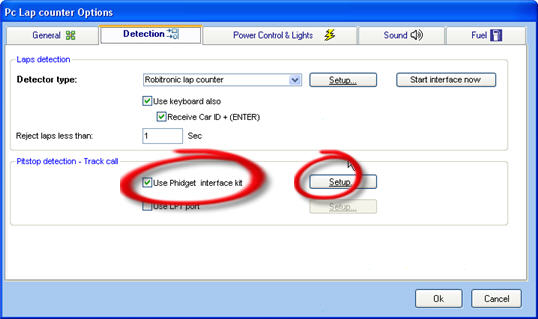
- En la pantalla de opciones, indique que utilizará una interfaz Phidget para detectar paradas en boxes y haga clic en el botón de configuración.
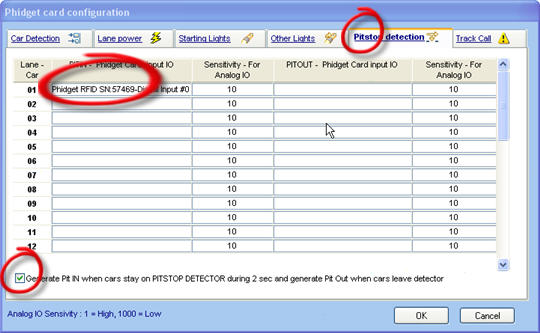
- Seleccione la pestaña «Pitstop detection». En la columna «PIT IN», indique «Phidget RFID» en el coche n.º 1 (no es necesario indicar un IO para los demás coches). Si tiene un segundo lector, indique también «Phidget RFID» en la columna «PIT OUT».
- Si solo tiene un lector Phidget, marque la opción «Generate Pit IN when cars stay on...».
Cómo configurar una carrera con un sistema RFID:
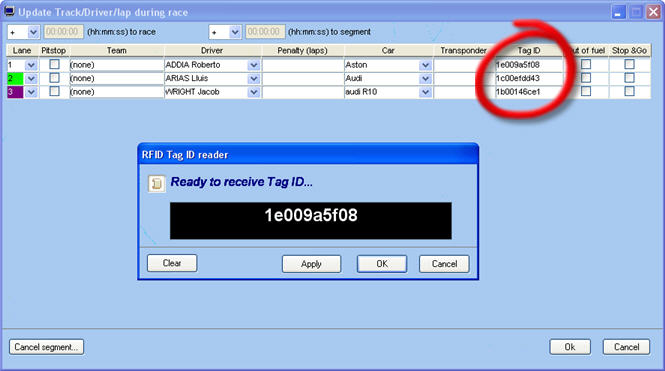
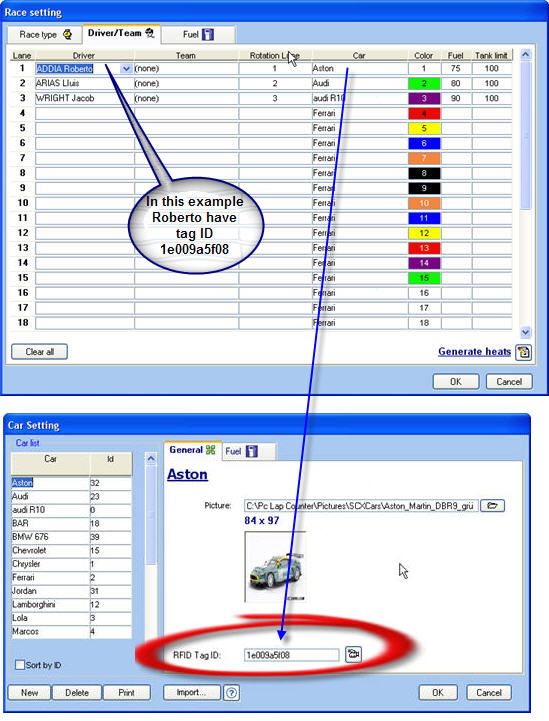
- Cada etiqueta debe ser conocida por Pc Lap Counter. En Pc Lap Counter, la etiqueta está vinculada al coche, por lo que es importante actualizar la base de datos de coches e indicar el ID de etiqueta de cada coche:
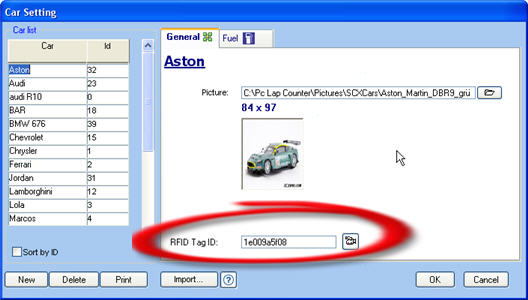
 Este botón abre la ventana del lector de etiquetas.
- Al configurar una carrera, lo más importante es seleccionar el coche correcto para cada piloto/equipo, porque el coche proporciona el vínculo entre el ID de la etiqueta y el piloto.
Consejo: durante la carrera puede cambiar el ID de etiqueta de cada coche/piloto: en la pantalla principal de Pc Lap Counter, haga clic en el botón «Actualizar...» y actualice el ID de etiqueta/transpondedor (al hacer doble clic en él se abre la ventana del lector de ID de etiqueta).