Phidget RFID
Pc Lap Counter werkt met Phidget RFID om pitstops te detecteren:
Let op: Pc Lap Counter ondersteunt alleen Phidget RFID-lezers die met de Phidget21-bibliotheken werken (de Phidget22-bibliotheken worden door Pc Lap Counter niet ondersteund). Vraag voor u een Phidget RFID-lezer koopt aan uw wederverkoper om te bevestigen dat hij met de Phidget21-bibliotheken werkt.
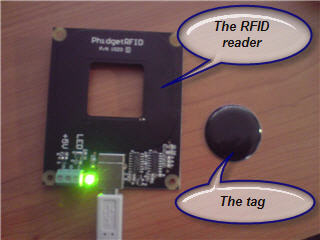
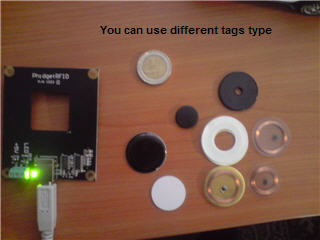
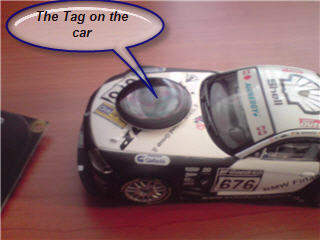
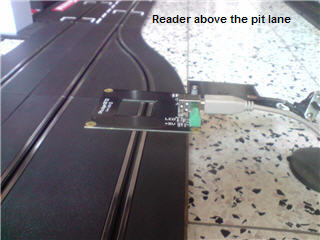
Sinds versie 5.03 kunt u de Phidget RFID 1023-lezer op een USB-poort aansluiten om pitstops te detecteren. Het idee is op elke auto een kleine tag met een unieke ID te plaatsen:
wanneer de auto 2 seconden onder de lezer blijft, herkent Pc Lap Counter de tag-ID en genereert een pitstop voor de overeenkomstige auto/coureur; wanneer de auto de lezer verlaat, genereert Pc Lap Counter een Pit Out.
Met een tweede lezer kan Pc Lap Counter Pit In en Pit Out detecteren. Met twee lezers hoeft de auto niet 2 seconden onder de lezer te blijven (maar moet hij wel traag rijden): wanneer de auto de eerste lezer bereikt, genereert Pc Lap Counter een Pit In, en wanneer hij de tweede lezer bereikt, een Pit Out.
De Phidget RFID-lezer kan tags lezen op een afstand tot 7 cm (afhankelijk van de grootte van de tag) bij 125 kHz, wat volstaat om pitstops te detecteren omdat auto's in de pitstraat heel traag horen te rijden.
Opmerking: probeer Phidget RFID niet te gebruiken om ronden te detecteren... het is niet snel genoeg om een auto te detecteren die de finishlijn overschrijdt!
Hier is een korte video die een Phidget RFID-lezer toont op mijn oude Carrera Digital-testcircuit. Zoals u weet, stuurt de oude Carrera Digital ref. 30342 geen pitinformatie naar de computer, maar met een Phidget RFID-lezer is dat nu mogelijk, en u kunt dus de functies brandstofbeheer en Stop & Go van Pc Lap Counter gebruiken.
Hoe Pc Lap Counter configureren om pitstops te detecteren met Phidget RFID:
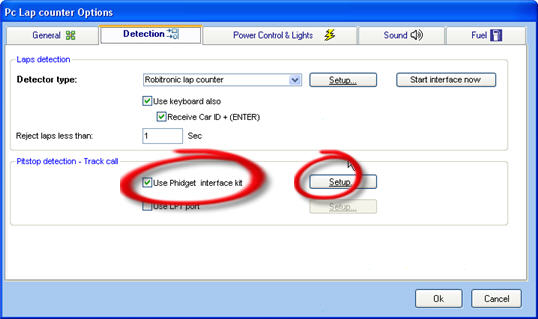
- Geef in het optiescherm op dat u een Phidget-interface gebruikt om pitstops te detecteren en klik op de knop instellen.
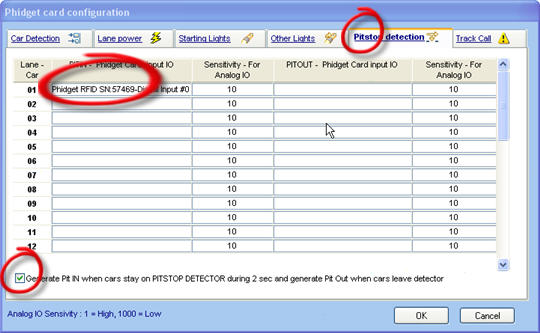
- Selecteer het tabblad “Pitstop detection”. Geef in de kolom “PIT IN” “Phidget RFID” op voor auto nr. 1 (u hoeft geen IO op te geven voor de andere auto's). Als u een tweede lezer hebt, geef dan ook “Phidget RFID” op in de kolom “PIT OUT”.
- Als u slechts één Phidget-lezer hebt, vinkt u de optie “Generate Pit IN when cars stay on...” aan.
Hoe een race instellen met een RFID-systeem:
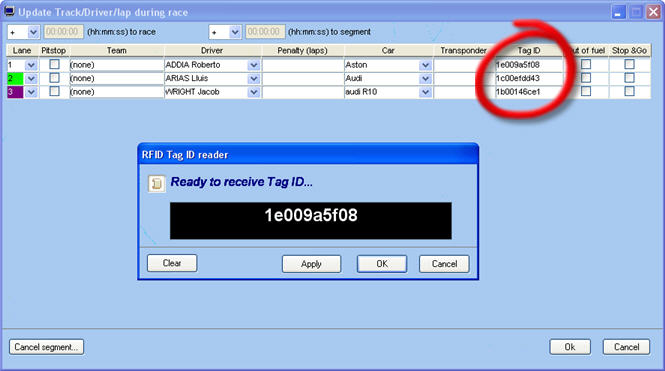
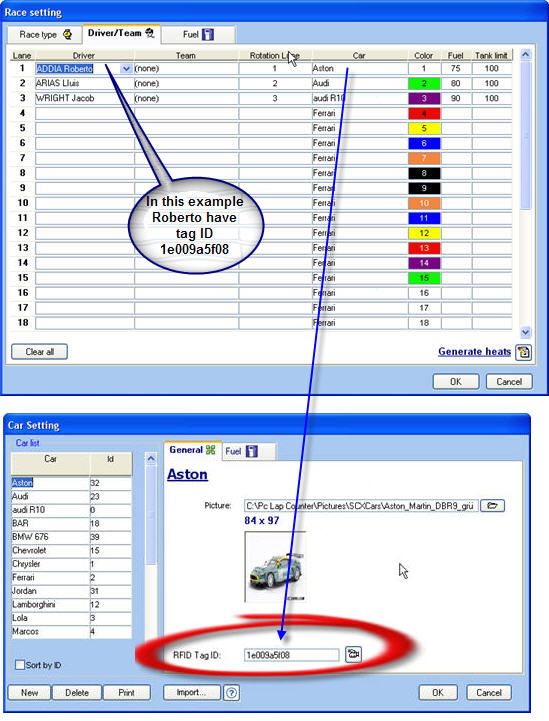
- Elke tag moet bekend zijn bij Pc Lap Counter. In Pc Lap Counter is de tag gekoppeld aan de auto, dus het is belangrijk de autodatabase bij te werken en voor elke auto de tag-ID op te geven:
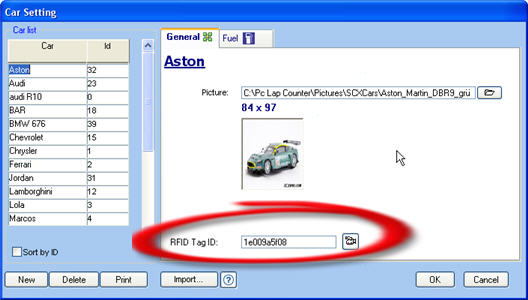
 Deze knop opent het venster van de taglezer.
- Bij het instellen van een race is het belangrijkste dat u voor elke coureur/elk team de juiste auto selecteert, want de auto vormt de schakel tussen de tag-ID en de coureur.
Tip: tijdens de race kunt u de tag-ID van elke auto/coureur wijzigen: klik op het hoofdscherm van Pc Lap Counter op de knop “Bijwerken...” en werk de tag-/transponder-ID bij (dubbelklikken erop opent het venster van de tag-ID-lezer).