
Phidget RFID para cambiar de piloto
Pc Lap Counter funciona con Phidget RFID para cambiar de piloto y de coche:
Atención: Pc Lap Counter solo admite kits de interfaz Phidget que funcionen con las bibliotecas Phidget21 (Pc Lap Counter no admite las bibliotecas Phidget22). Antes de comprar una interfaz Phidget, pida a su distribuidor que confirme que funciona con las bibliotecas Phidget21.
Puede conectar un lector Phidget RFID 1023 a un puerto USB para cambiar de piloto durante una carrera sin ninguna entrada de teclado ni ratón. La idea es dar a cada piloto una tarjeta con un ID de etiqueta único vinculado a la base de datos de pilotos. Cuando un piloto quiere entrar en la carrera, simplemente acerca su tarjeta al lector Phidget RFID, y Pc Lap Counter reconoce automáticamente al piloto y actualiza los datos de la carrera exactamente como lo haría usted manualmente con «Actualizar», pero sin ninguna entrada manual, lo que elimina posibles errores humanos.
Aquí tiene un breve vídeo que muestra un lector Phidget RFID utilizado para cambiar de piloto durante una carrera por equipos.
Qué puede hacer Pc Lap Counter con un lector Phidget RFID (desde la versión 5.22 de Pc Lap Counter):
- Cambiar de piloto y de coche durante la carrera (exactamente como lo hace manualmente con «Actualizar», pero sin ninguna entrada manual).
- Asignar una tarjeta a un piloto.
- Asignar una tarjeta a un coche.
- Asignar una tarjeta a un carril.
- Asignar un lector Phidget RFID a un carril concreto (puesto de piloto).
- Gestionar hasta 8 lectores Phidget RFID.
- Cuando un lector Phidget RFID recibe una tarjeta, Pc Lap Counter enciende el LED verde del lector, reproduce un sonido especial y muestra una ventana emergente con el estado de la solicitud.
- Cuando Pc Lap Counter procesa correctamente un cambio de piloto/coche, activa las 2 salidas digitales del lector Phidget RFID y reproduce un sonido especial.
- Reproducir un sonido especial cuando Pc Lap Counter no conoce el ID de la etiqueta.
- Asignar una tarjeta para cancelar una solicitud pendiente.
Cómo utilizar Phidget RFID con Pc Lap Counter:
Primero, en la pantalla de opciones, marque la opción «cambiar de piloto mediante Phidget RFID». Después, en la ventana de ajustes de piloto, asocie una tarjeta a cada piloto y, opcionalmente, a cada coche (para poder cambiar de coche con el lector Phidget RFID).
También puede asociar una tarjeta para cancelar una solicitud pendiente.
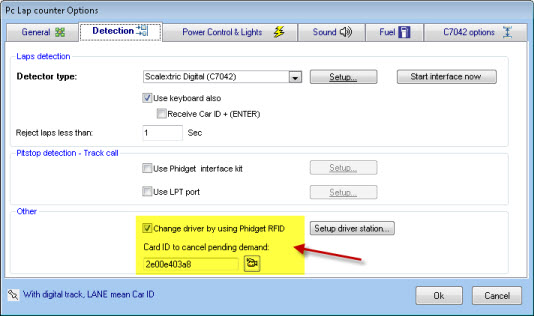
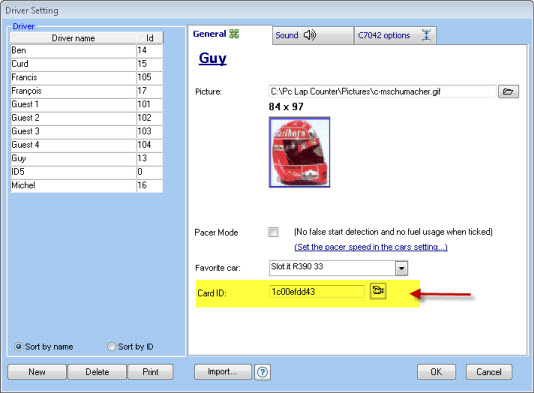
Entonces tiene 4 posibilidades:
- Uno o varios lectores Phidget RFID y NINGUNA tarjeta por carril (como antes de la versión 5.22):
Esta configuración solo funciona con carreras por equipos, y solo se puede cambiar el piloto (no el coche).
Cuando un piloto quiere entrar en la carrera, presenta su tarjeta a un lector Phidget RFID, y Pc Lap Counter reconoce automáticamente el equipo del piloto y, por tanto, el carril.
- Uno o varios lectores Phidget RFID y una tarjeta por carril
En la ventana de ajustes de pista, asocie una tarjeta a cada carril.
Cuando un piloto quiere entrar en la carrera, presenta su tarjeta (y opcionalmente la tarjeta de su coche) a un lector Phidget RFID, y presenta también la tarjeta del carril correspondiente al carril al que quiere incorporarse.
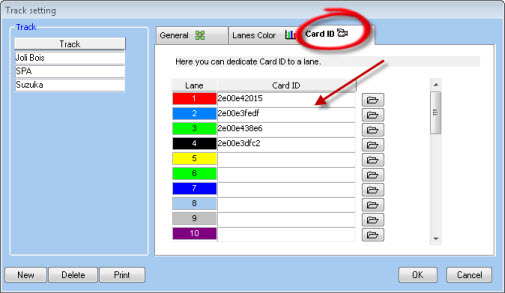
- Un lector Phidget RFID por carril/puesto de piloto:
En la ventana de configuración de Phidget, pestaña «puesto de piloto», asocie un lector Phidget RFID a cada carril.
Cuando un piloto quiere entrar en la carrera, presenta su tarjeta (y opcionalmente la tarjeta de su coche) al lector Phidget RFID correspondiente al carril al que quiere incorporarse.
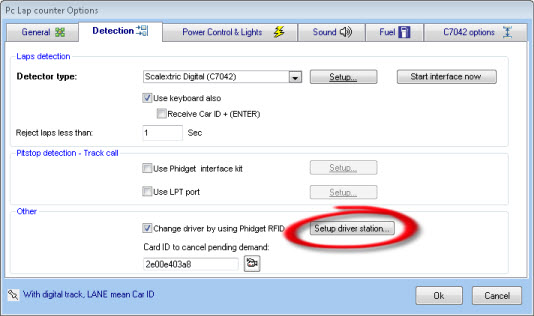
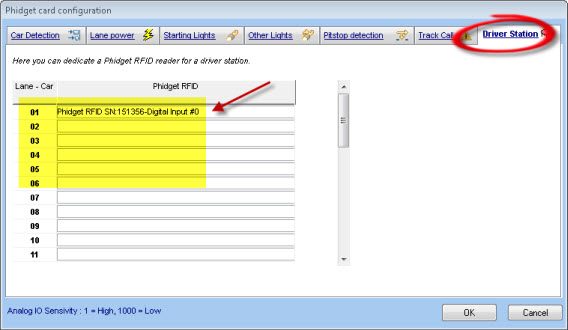
- Un lector Phidget RFID por carril/puesto de piloto + una tarjeta por carril:
Puede asociar un lector Phidget RFID a cada carril y configurar además una tarjeta por carril. Cuando un piloto presenta una tarjeta de carril a un lector Phidget RFID, Pc Lap Counter sustituye temporalmente el carril del lector por el carril asociado a la tarjeta de carril.
Conviene saber:
- Para cancelar una solicitud pendiente, cierre la ventana de estado o presente la tarjeta de «cancelar» al lector Phidget RFID.
- Durante una carrera por equipos, la información del carril solo es necesaria para cambiar de coche.
- El orden de las tarjetas no importa, porque Pc Lap Counter procesa la solicitud solo cuando dispone de toda la información necesaria. Estos son los órdenes posibles (DC = tarjeta de piloto, CC = tarjeta de coche, LC = tarjeta de carril):
Con un lector Phidget RFID (posibilidad n.º 1):
DC -> coloca al piloto en el carril asociado a su equipo
Con un lector Phidget RFID y una tarjeta por carril (posibilidad n.º 2):
DC - CC - LC -> coloca al piloto y al coche en el carril asociado a la tarjeta de carril
CC - DC - LC -> igual
DC - LC -> coloca al piloto en el carril asociado a la tarjeta de carril
LC - DC -> igual
CC - LC -> coloca el coche en el carril asociado a la tarjeta de carril
LC - CC -> igual
Con un lector Phidget RFID por carril/puesto de piloto (posibilidad n.º 3):
DC -> coloca al piloto en el carril asociado al lector Phidget RFID
CC -> coloca el coche en el carril asociado al lector Phidget RFID
Con un lector Phidget RFID por carril/puesto de piloto + una tarjeta por carril (posibilidad n.º 4):
DC -> coloca al piloto en el carril asociado al lector Phidget RFID
CC -> coloca el coche en el carril asociado al lector Phidget RFID
LC - DC -> coloca al piloto en el carril asociado a la tarjeta de carril
LC - CC -> coloca el coche en el carril asociado a la tarjeta de carril
- La ventana de estado muestra la información que aún falta para completar el proceso:
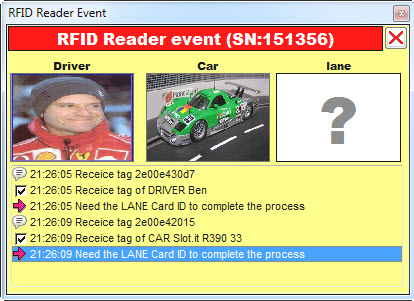
Hay una ventana de estado por cada lector Phidget RFID.
Advertencias sobre Phidget RFID:
- Si dos etiquetas se encuentran a la vez en el campo de lectura, el lector no lee ninguna de las dos.
- Si dos lectores se colocan demasiado juntos, ninguno de los dos funciona.