
Phidget RFID om van coureur te wisselen
Pc Lap Counter werkt met Phidget RFID om van coureur en auto te wisselen:
Let op: Pc Lap Counter ondersteunt alleen Phidget-interfacekits die met de Phidget21-bibliotheken werken (de Phidget22-bibliotheken worden door Pc Lap Counter niet ondersteund). Vraag voor u een Phidget-interface koopt aan uw wederverkoper om te bevestigen dat ze met de Phidget21-bibliotheken werkt.
U kunt een Phidget RFID 1023-lezer op een USB-poort aansluiten om tijdens een race van coureur te wisselen zonder toetsenbord- of muisinvoer. Het idee is elke coureur een kaart te geven met een unieke tag-ID die gekoppeld is aan de coureursdatabase. Wanneer een coureur aan de race wil deelnemen, houdt hij zijn kaart gewoon bij de Phidget RFID-lezer, en Pc Lap Counter herkent de coureur automatisch en werkt de racegegevens bij precies zoals u dat handmatig met “Bijwerken” zou doen, maar zonder handmatige invoer, waardoor mogelijke menselijke fouten worden uitgesloten.
Hier is een korte video die een Phidget RFID-lezer toont die gebruikt wordt om van coureur te wisselen tijdens een teamrace.
Wat Pc Lap Counter kan doen met een Phidget RFID-lezer (sinds Pc Lap Counter versie 5.22):
- Van coureur en auto wisselen tijdens de race (precies zoals u dat handmatig met “Bijwerken” doet, maar zonder handmatige invoer).
- Een kaart aan een coureur toewijzen.
- Een kaart aan een auto toewijzen.
- Een kaart aan een baan toewijzen.
- Een Phidget RFID-lezer aan een specifieke baan (coureursstation) toewijzen.
- Tot 8 Phidget RFID-lezers beheren.
- Wanneer een Phidget RFID-lezer een kaart ontvangt, laat Pc Lap Counter de groene led van de lezer branden, speelt een speciaal geluid af en toont een pop-upvenster met de status van de aanvraag.
- Wanneer Pc Lap Counter een wissel van coureur/auto met succes verwerkt, activeert het de 2 digitale uitgangen van de Phidget RFID-lezer en speelt een speciaal geluid af.
- Een speciaal geluid afspelen wanneer de tag-ID onbekend is bij Pc Lap Counter.
- Een kaart toewijzen om een lopende aanvraag te annuleren.
Hoe Phidget RFID met Pc Lap Counter gebruiken:
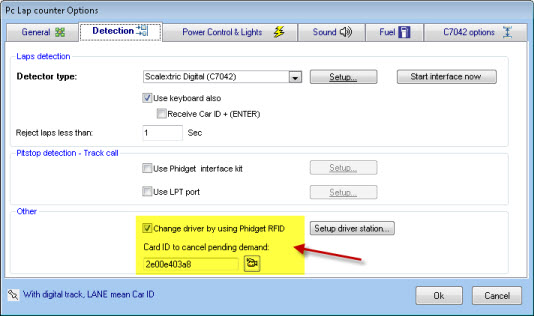
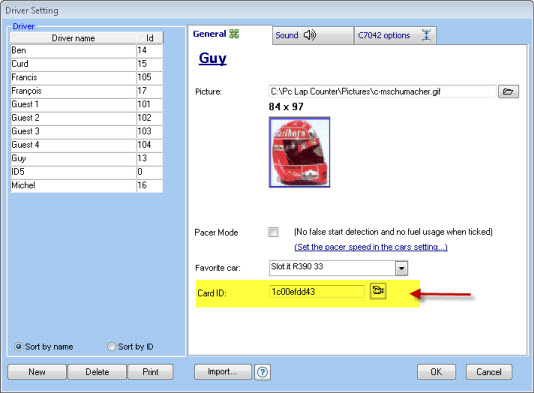
Vink eerst in het optiescherm de optie “van coureur wisselen met Phidget RFID” aan. Koppel vervolgens in het venster met de coureurinstellingen een kaart aan elke coureur en, optioneel, aan elke auto (om met de Phidget RFID-lezer van auto te kunnen wisselen).
U kunt ook een kaart koppelen om een lopende aanvraag te annuleren.
U hebt dan 4 mogelijkheden:
- Een of meer Phidget RFID-lezers en GEEN kaart per baan (zoals vóór versie 5.22):
Deze configuratie werkt alleen bij teamraces en u kunt alleen van coureur wisselen (niet van auto).
Wanneer een coureur aan de race wil deelnemen, toont hij zijn kaart aan een Phidget RFID-lezer, en Pc Lap Counter herkent automatisch het team van de coureur en dus de baan.
- Een of meer Phidget RFID-lezers en een kaart per baan
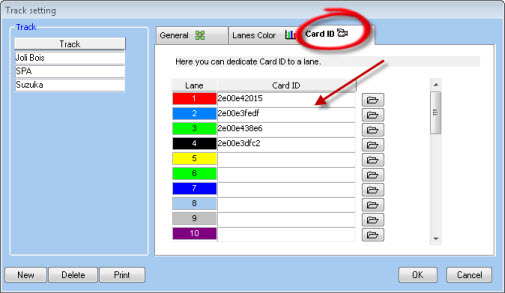
Koppel in het venster met de circuitinstellingen een kaart aan elke baan.
Wanneer een coureur aan de race wil deelnemen, toont hij zijn kaart (en eventueel zijn autokaart) aan een Phidget RFID-lezer, en toont ook de baankaart die overeenkomt met de baan waarop hij wil starten.
- Eén Phidget RFID-lezer per baan/coureursstation:
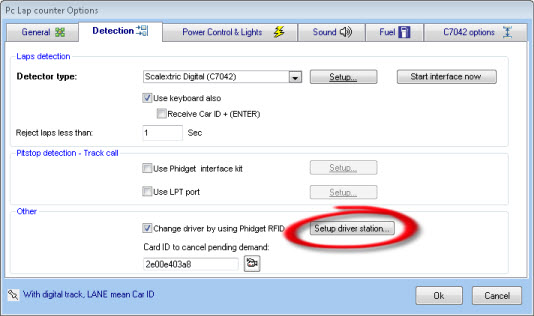
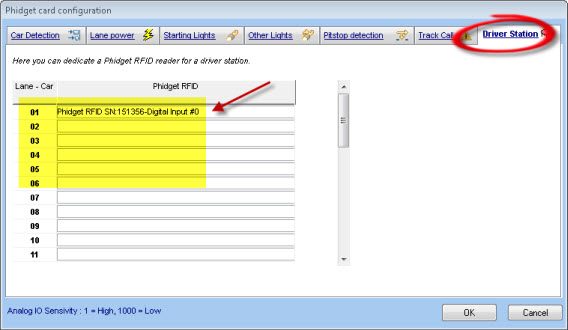
Koppel in het Phidget-instelvenster, tabblad “coureursstation”, een Phidget RFID-lezer aan elke baan.
Wanneer een coureur aan de race wil deelnemen, toont hij zijn kaart (en eventueel zijn autokaart) aan de Phidget RFID-lezer die overeenkomt met de baan waarop hij wil starten.
- Eén Phidget RFID-lezer per baan/coureursstation + een kaart per baan:
U kunt een Phidget RFID-lezer aan elke baan koppelen en bovendien een kaart per baan instellen. Wanneer een coureur een baankaart aan een Phidget RFID-lezer toont, vervangt Pc Lap Counter tijdelijk de baan van de lezer door de baan die aan de baankaart gekoppeld is.
Goed om te weten:
- Om een lopende aanvraag te annuleren, sluit u het statusvenster of toont u de kaart “annuleren” aan de Phidget RFID-lezer.
- Bij een teamrace is de baaninformatie alleen nodig om van auto te wisselen.
- De volgorde van de kaarten maakt niet uit, want Pc Lap Counter verwerkt de aanvraag pas wanneer het alle nodige informatie heeft. Dit zijn de mogelijke volgordes (DC = coureurskaart, CC = autokaart, LC = baankaart):
Met één Phidget RFID-lezer (mogelijkheid 1):
DC -> zet de coureur op de baan die aan zijn team gekoppeld is
Met één Phidget RFID-lezer en een kaart per baan (mogelijkheid 2):
DC - CC - LC -> zet de coureur en de auto op de baan die aan de baankaart gekoppeld is
CC - DC - LC -> idem
DC - LC -> zet de coureur op de baan die aan de baankaart gekoppeld is
LC - DC -> idem
CC - LC -> zet de auto op de baan die aan de baankaart gekoppeld is
LC - CC -> idem
Met één Phidget RFID-lezer per baan/coureursstation (mogelijkheid 3):
DC -> zet de coureur op de baan die aan de Phidget RFID-lezer gekoppeld is
CC -> zet de auto op de baan die aan de Phidget RFID-lezer gekoppeld is
Met één Phidget RFID-lezer per baan/coureursstation + een kaart per baan (mogelijkheid 4):
DC -> zet de coureur op de baan die aan de Phidget RFID-lezer gekoppeld is
CC -> zet de auto op de baan die aan de Phidget RFID-lezer gekoppeld is
LC - DC -> zet de coureur op de baan die aan de baankaart gekoppeld is
LC - CC -> zet de auto op de baan die aan de baankaart gekoppeld is
- Het statusvenster toont de informatie die nog ontbreekt om het proces te voltooien:
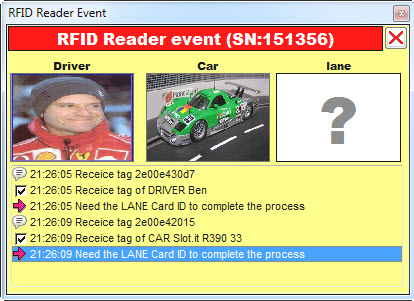
Er is één statusvenster per Phidget RFID-lezer.
Waarschuwing over Phidget RFID:
- Als twee tags tegelijk in het leesveld zijn, leest de lezer geen van beide.
- Als twee lezers te dicht bij elkaar staan, werkt geen van beide.