
Scorpius Controller
Pc Lap Counter fonctionne avec les poignées Scorpius :
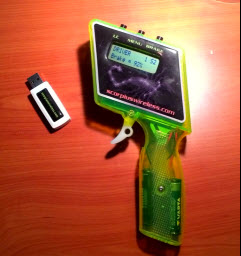
Depuis la version 5.31, Pc Lap Counter fonctionne avec les poignées Scorpius Wireless (uniquement avec la powerbase Scalextric Digital C7042).
La partie « poignées Scorpius » de Pc Lap Counter est encore en version bêta.
Pour connecter votre poignée Scorpius, vous avez besoin du dongle Scorpius (un dongle gère jusqu’à 6 poignées). Vous n’avez pas besoin d’installer de puces Scorpius dans vos voitures : les données de la poignée (gaz, changement de voie, frein) sont transmises sans fil au dongle, puis Pc Lap Counter les transfère à la powerbase C7042, qui les envoie à la voiture.
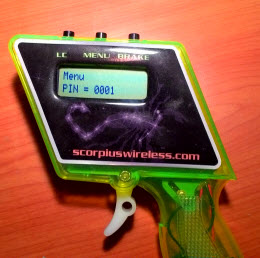
Le lien entre la poignée et la voiture se fait grâce au PIN ID de la poignée : PIN ID = CAR ID dans Pc Lap Counter.
Vous trouverez les manuels et les informations sur le système Scorpius sur le site Scorpius.
Voici une vidéo montrant l’utilisation d’une poignée Scorpius Wireless avec Pc Lap Counter :
Comment configurer Pc Lap Counter pour les poignées Scorpius :
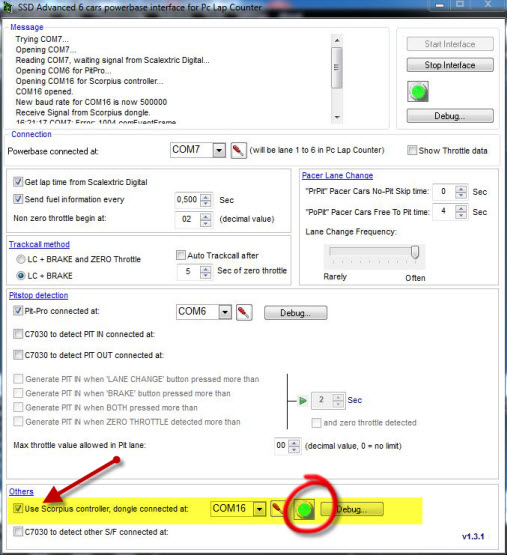
- Dans l’interface C7042 de Pc Lap Counter, cochez l’option « Utiliser poignée Scorpius ».
- Indiquez le numéro du port COM utilisé par le dongle Scorpius.
- Cliquez sur le bouton « Démarrer interface » : si la connexion avec le dongle est établie, le voyant vert apparaît.
- Bon à savoir:
- Contrôlez le PIN ID de la poignée, Pc Lap Counter utilise ce PIN ID pour identifier le numéro de la voiture
- Contrôlez qu’aucune poignée avec fil n’est connectée sur la powerbase C7042 pour la voiture qui est controlé par la poignée Scorpius (si par exemple vous voulez contrôler la voiture 1 avec la poignée Scorpius alors on ne peut pas connecter une poignée avec fil sur la powerbase C7042 pour la voiture 1)
- Contrôlez le Firmware de la poignée Scorpius, il faut qu’il soit au moins à la version 9.7 depuis Pc Lap Counter 5.33d
- Contrôlez le PIN ID de la poignée, Pc Lap Counter utilise ce PIN ID pour identifier le numéro de la voiture