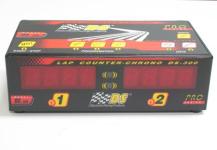
DS Racing DS-030 DS-300 DS-200
Pc Lap Counter fonctionne avec les compteurs de tours DS Racing :
Pc Lap Counter inclut une interface qui lit les données envoyées par les compteurs de tours DS Racing (DS-030, DS-300, DS-200 et DS-0045).
Avec Pc Lap Counter, votre compteur DS offre davantage de fonctionnalités : son, changement de piste, équipes, détail des écarts entre pilotes, grand affichage, et plus encore (plus que WinSlot !).
Pour connecter le compteur DS au PC, il suffit d’un câble série de type « rallonge de souris » mâle/femelle (par exemple : rallonge de souris HAMA 242155).
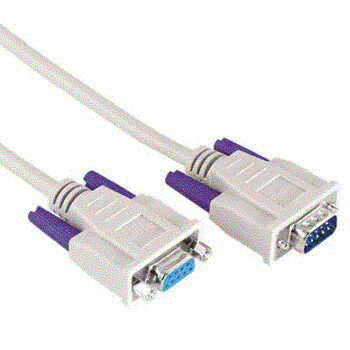
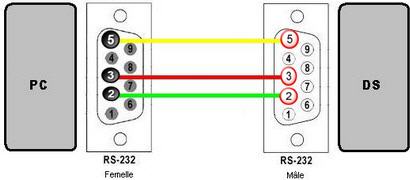
Vous pouvez aussi réaliser vous-même le câble en suivant ce schéma.

Si votre ordinateur n’a pas de port série vous pouvez utiliser un adaptateur USB/RS-232.
Comment configurer Pc Lap Counter pour les DS :
- Lancez Pc Lap Counter normalement.
- Allez dans l’écran « Options » (cliquez sur le bouton « Options »).
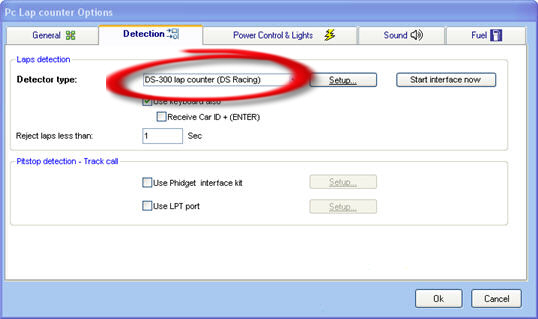
- Dans les options générales, choisissez le type de détecteur qui correspond à votre compteur DS (DS-030, DS-300 ou DS-200) et cliquez sur le bouton « Config... ».
- Changez le port série et le « baud » si nécessaire (les DS-030 fonctionnent à 4800 bauds, certains DS-200 et DS-300 à 4800 ou 56000 bauds).
- Pour les compteurs DS-300 et DS-200 :
à chaque lancement de Pc Lap Counter, il est nécessaire de le synchroniser avec le DS.
Pour cela, il suffit de faire passer une voiture sur le détecteur ou d’appuyer sur le bouton start/stop du compteur DS.
La synchronisation est réussie quand le témoin de l’interface DS de Pc Lap Counter est vert.
Il n’est pas nécessaire de refaire cette manipulation à chaque course ou segment, seulement lors du lancement de Pc Lap Counter. - Il suffit ensuite d’indiquer les pilotes sur les pistes lors de la configuration d’une course.
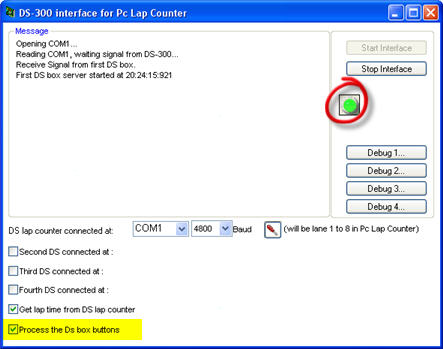
« Traiter les boutons du DS » (uniquement avec les DS-200 et DS-300) : cette option permet de démarrer et d’arrêter la course depuis le DS :
- Le bouton START du DS démarre la course dans Pc Lap Counter avec le décompte. Si vous ne voulez pas de décompte, mettez l’option « Décompte départ » à zéro (dans l’écran « Config course »).
- Le bouton STOP du DS arrête DÉFINITIVEMENT la course dans Pc Lap Counter.
- Le bouton PAUSE du DS met la course en pause dans Pc Lap Counter.
- Le bouton RESUME du DS redémarre la course dans Pc Lap Counter.
Voici le schéma du câble pour connecter un DS à votre PC (merci Konrad !) :
Configurer le DS pour Pc Lap Counter :
Comme vous le savez, Pc Lap Counter est un RMS (Race Management Software) : toutes les phases de la course sont gérées par Pc Lap Counter et non par le DS. La configuration d’une course se fait donc dans Pc Lap Counter et non sur le DS (pour Pc Lap Counter, le DS n’est qu’un système de détection comme un autre).
La meilleure façon d’utiliser votre DS avec Pc Lap Counter est donc de le configurer pour 9999 tours et de laisser Pc Lap Counter faire le reste.
Boîtier DS Stop & Go et Pc Lap Counter :
Le boîtier Stop & Go n’est pas géré par Pc Lap Counter. En fait, aucun logiciel ne peut le gérer, car il ne peut pas être commandé par un ordinateur.
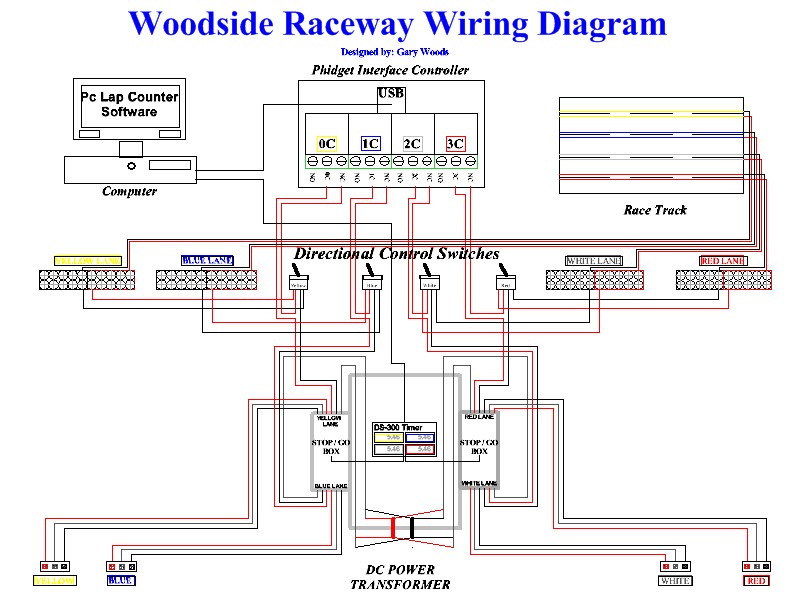
Pour que Pc Lap Counter puisse gérer le courant sur chaque piste, procurez-vous une interface Phidget et reliez-y chaque piste, ou utilisez des relais connectés au port parallèle (voir la section contrôle du courant).
Si vous voulez garder votre boîtier DS Stop & Go, le schéma ci-dessous montre comment basculer la gestion du courant vers l’interface Phidget (quand vous utilisez votre DS avec Pc Lap Counter) ou vers le boîtier Stop & Go (quand vous ne l’utilisez pas avec Pc Lap Counter).