
Gestion Carburant
Gestion du carburant – piste digitale :
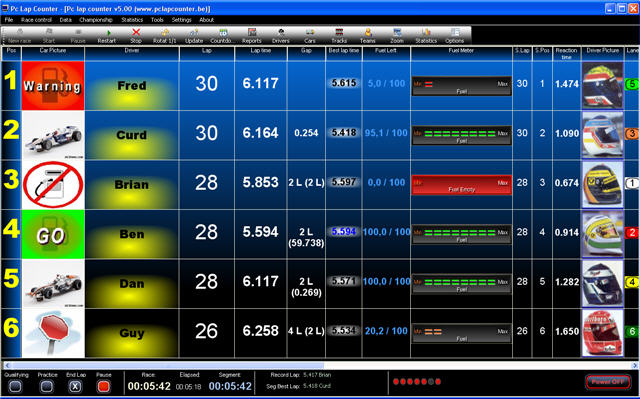
Depuis la version 4.26, Pc Lap Counter peut gérer le carburant de manière réaliste, en se basant sur la quantité de gaz demandée (actuellement uniquement avec les systèmes Scalextric Sport Digital et SCX Digital), avec arrêt au stand et plein automatique.
Plusieurs options sont disponibles : quantité de fuel embarquée, capacité du réservoir, vitesse du plein, quantité minimum et maximum de fuel, son d’alerte général ou par pilote lorsque le fuel atteint la quantité minimum, la quantité maximum ou lorsque le réservoir est vide.
Pendant un tour, Pc Lap Counter calcule la quantité de fuel consommée en détectant les différentes positions de la manette des gaz. Il prévient le pilote lorsque le réservoir atteint la limite autorisée et l’invite à faire un arrêt au stand pour refaire le plein avant la panne d’essence. En cas de panne, vous pouvez décider que sa course est terminée ou de ne plus compter ses tours jusqu’à ce qu’il ravitaille.
Pendant la course, Pc Lap Counter affiche pour chaque pilote la quantité de fuel restante, la consommation du tour, la consommation moyenne et totale, ainsi que différentes alertes visuelles, par exemple :

Réserve

Voiture au stand

Plein est fait, go
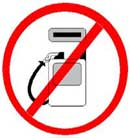
Réservoir vide
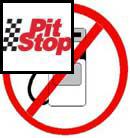
La voiture entre au stand avec un réservoir vide

La voiture est dans la pitlane pour ravitailler (mode refuel manuel)
Pc Lap Counter peut détecter une voiture qui entre dans sa zone d’arrêt au stand : il fait alors automatiquement le plein (la progression du plein est affichée) et prévient le pilote quand le plein est terminé.
Le programme peut aussi détecter une voiture qui quitte sa zone d’arrêt au stand : dans ce cas, il interrompt automatiquement le plein.
Sur une piste digitale, oui mais...
- Avec le système SCX Digital et le pit terminal, aucun problème : la détection du pit stop est intégrée et gérée par Pc Lap Counter.
Si vous n’avez pas le pit terminal, vous pouvez demander un pitstop en appuyant pendant 2 secondes sur le bouton « lane change ». Pour terminer le pitstop, il suffit de redonner des gaz. - Avec le système Scalextric Sport Digital et la Pit-Pro, le SmartSensor ou des powerbases C7030 supplémentaires, aucun problème : la détection du pit stop et de la quantité de gaz est intégrée et gérée par Pc Lap Counter.
(Depuis la version 4.53, vous pouvez définir la vitesse autorisée dans la pit lane : un pilote qui la dépasse reçoit une pénalité stop & go.)
Si vous n’avez pas ce matériel supplémentaire pour détecter les pitstops, vous pouvez demander un pitstop en appuyant pendant 2 secondes sur le bouton « lane change » ou « brake » de votre manette (ou sur les deux en même temps). Pour terminer le pitstop, il suffit de redonner des gaz. Si vous voulez utiliser cette possibilité, n’oubliez pas de choisir la méthode d’appel du pitstop dans l’interface Scalextric Sport Digital de Pc Lap Counter (voir la capture d’écran ci-dessous).
La demande de pitstop via le bouton « BRAKE » fonctionne uniquement avec l’option « Button Braking to ON » (option de la powerbase). - Avec le système Carrera Digital : vous ne pouvez pas utiliser la gestion du carburant pour piste digitale, car le Carrera Digital n’envoie aucune information sur la quantité de gaz. En revanche, si vous ajoutez un lecteur Phidget RFID ou si vous avez la Control Unit 30352, vous pouvez utiliser la gestion du carburant pour piste analogique.
- Avec le système Ninco Digital : vous ne pouvez pas utiliser la gestion du carburant pour piste digitale, car le Ninco Digital n’envoie aucune information sur la quantité de gaz. En revanche, vous pouvez utiliser la gestion du carburant pour piste analogique.
- Avec le système Slot.it oXigen : aucun problème, la détection du pit stop et de la quantité de gaz est intégrée et gérée par Pc Lap Counter (grâce à des aimants placés sous la piste dans la pit lane).
- Avec le système Davic : aucun problème, la détection du pit stop et de la quantité de gaz est intégrée et gérée par Pc Lap Counter grâce au module Fuel du Davic.
Configurer une course avec gestion du carburant :
- Créez une nouvelle course..
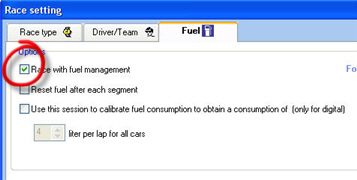
- Dans la fenêtre « Paramètres de la course », cochez « Gestion du fuel » dans le nouvel onglet « Fuel », comme ici :
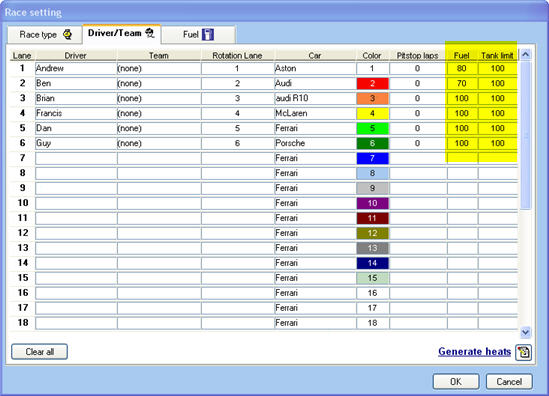
- Dans l’onglet Pilote/Équipe, indiquez pour chaque pilote la quantité de fuel embarquée ainsi que la capacité maximum du réservoir :
- Fini
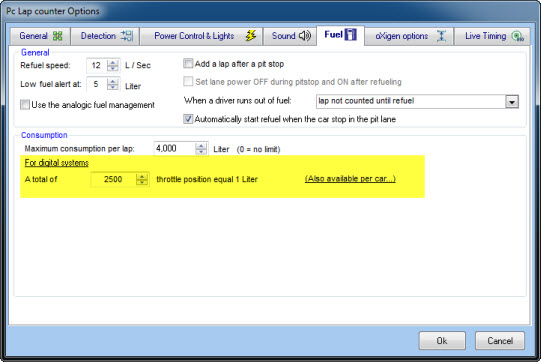
Options de gestion du carburant pour piste digitale :
- Quand un pilote tombe en panne :
Vous décidez ici de ce qui se passe quand un pilote tombe en panne d’essence : sa course peut être terminée, ou ses tours peuvent ne plus être comptabilisés jusqu’à ce qu’il ravitaille. Depuis la version 5.46, vous pouvez aussi lui donner une pénalité stop & go, qui démarre automatiquement quand il entre dans la pitlane pour ravitailler (le ravitaillement débute dès la fin de la pénalité stop & go). - Utiliser la gestion du carburant pour piste analogique (depuis la version 5.46) :
Si vous le souhaitez, vous pouvez ne pas utiliser la gestion du carburant pour piste digitale, basée sur la quantité de gaz, et utiliser à la place la gestion du carburant pour piste analogique, basée sur le chrono (cela ne concerne que le « calcul de la consommation »). - Ajouter un tour après un pitstop :
Normalement, si vous avez un détecteur d’arrêt au stand, cette option doit être activée, car lors d’un arrêt au stand la voiture ne passe pas devant le détecteur de passage.
Si vous utilisez la fonction d’arrêt au stand automatique, cette option doit être désactivée. - Consommation maximum par tour
Permet de limiter la consommation maximum. 0 = pas de limite.
- Un total de xxxx positions des gaz égale 1 litre :
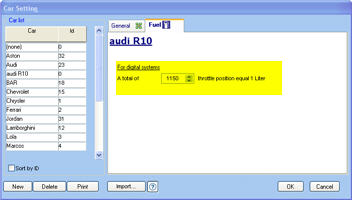
Cette option ajuste le calcul de la consommation. Elle est aussi paramétrable par voiture (voir la gestion des voitures) : le réglage par voiture remplace alors l’option générale.
Pc Lap Counter calcule la consommation ainsi :
Consommation = ( 1 / X ) * G
X = valeur du champ « Un total de... »
G = total des positions de la manette des gaz durant le tour
Par exemple, si vous indiquez 1000 dans cette option et que vous obtenez un total de 3950 pour les gaz sur un tour, le résultat est de 3,95 L :
(1 / 1000) * 3950 = 3,95 L
Pour connaître la quantité de gaz utilisée sur un tour de votre piste, ouvrez l’interface Scalextric Digital de Pc Lap Counter (ou l’interface SCX Digital ou oXigen, selon votre matériel) et activez l’option « montrer les gaz » : une nouvelle fenêtre affiche les données des gaz.
Vous pouvez aussi utiliser la fonction de calibrage pour ajuster la consommation de carburant de chaque voiture.
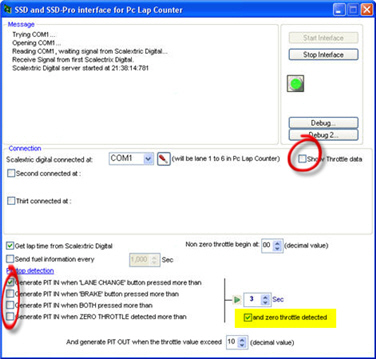
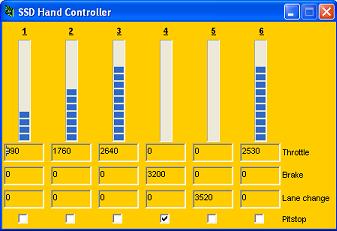
Résumé des différentes manières de demander un pitstop selon la configuration de votre powerbase SSD (exemple pour le système Scalextric Sport Digital) :
- Avec « button Braking to ON » :
- Appuyer sur BRAKE pendant n secondes
- Appuyer sur LC pendant n secondes
- Appuyer sur BRAKE et LC pendant n secondes
- ZÉRO gaz pendant n secondes
- Appuyer sur BRAKE et ZÉRO gaz pendant n secondes
- Appuyer sur LC et ZÉRO gaz pendant n secondes
- Appuyer sur BRAKE, LC et ZÉRO gaz pendant n secondes - Avec « dynamic BRAKE or both » :
- Appuyer sur LC pendant n secondes
- ZÉRO gaz pendant n secondes
- Appuyer sur LC et ZÉRO gaz pendant n secondes
Calibrage de la consommation :
Depuis la version 4.32, Pc Lap Counter peut ajuster la consommation de chaque voiture à l’aide d’une séance de qualification ou d’une course.
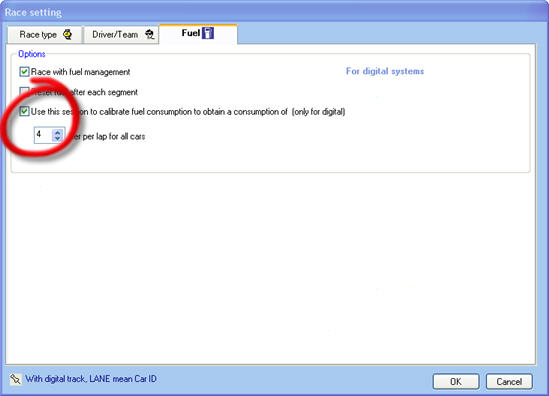
Ici, la séance de qualification sert à calibrer la consommation pour obtenir 4 litres pour toutes les voitures.
Après avoir validé l’écran « Paramètres de la course », la fenêtre de calibrage s’affiche et se met à jour automatiquement pendant la séance.
Vous pouvez appliquer le résultat du calibrage pendant et après la séance de qualification.
Si vous ne voulez pas voir la fenêtre de calibrage, vous pouvez la masquer et la rappeler en cliquant sur « Voir calibrage ».
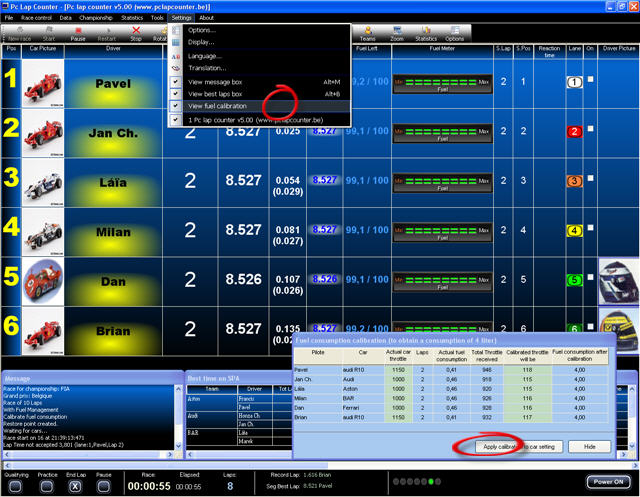
Quand vous appliquez le résultat du calibrage, Pc Lap Counter met à jour la colonne « consommation gaz pour 1 litre » de la gestion des voitures. Lors d’une prochaine course avec cette voiture, vous serez ainsi certain qu’elle consommera la quantité de carburant souhaitée.
Exemple de calibrage avec le SCX Digital, par SlotHobbySolutions :
Démarrer et arrêter le refuel avec Scalextric Digital C7042 ou Slot.it oXigen :
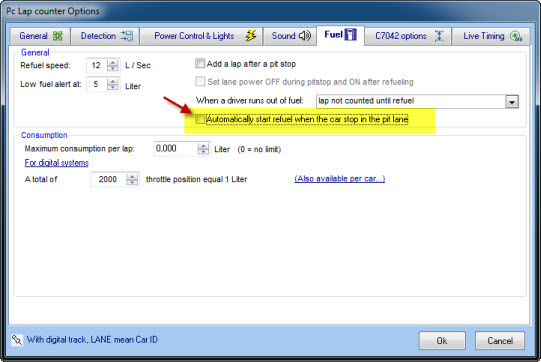
Par défaut, le refuel démarre automatiquement quand la voiture s’arrête dans la pit lane. Depuis la version 5.41, il est possible de le démarrer manuellement avec le bouton de changement de voie ou le bouton FREIN de votre poignée (bouton CHANGEMENT DE VOIE pour le Scalextric Digital, bouton FREIN pour le Slot.it oXigen).
Avec le système Scalextric Digital C7042, quand la voiture s’arrête dans la pit lane, appuyez sur le bouton de changement de voie de votre poignée pour démarrer le refuel, et relâchez-le pour l’arrêter.
Avec le système Slot.it oXigen, appuyez sur le bouton FREIN pour démarrer le refuel, et relâchez-le pour l’arrêter.
Pour activer le refuel manuel, décochez l’option « Automatically start refuel when the car stop on the pit lane », comme ici :
Voir aussi:
- Gestion du carburant pour système analogique
- Gestion des Stop & Go
- Feux de départ
- « Track call » avec une interface Phidget, le port parallèle ou une webcam