
Kraftstoffmanagement digital
Kraftstoffmanagement für digitale Bahnen
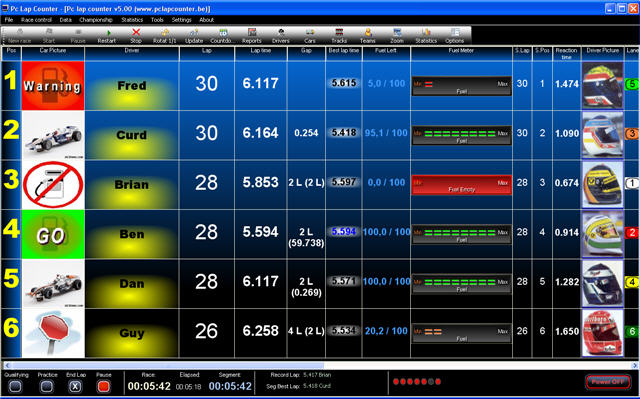
Seit Version 4.26 bietet Pc Lap Counter ein echtes Kraftstoffmanagement auf Basis der Gasstellung des Handreglers (derzeit nur für Scalextric Digital, SCX Digital, Slot.it oXigen und Davic verfügbar), mit Boxenstopp-Erkennung und automatischem Nachtanken.
Es stehen verschiedene Optionen zur Verfügung: Kraftstoffmenge an Bord, Tankgrenze, Tankgeschwindigkeit, Menge für die Warnung bei niedrigem Kraftstoffstand, Boxenstrategie sowie allgemeine und fahrerspezifische Sounds für niedrigen Kraftstoffstand, erreichte Höchstmenge und leeren Tank.
Während einer Runde berechnet Pc Lap Counter den Kraftstoffverbrauch anhand der erkannten Gasstellungen, warnt den Fahrer, wenn der Tank die untere Grenze erreicht, und fordert ihn auf, einen Boxenstopp einzulegen, bevor der Tank leer ist (andernfalls ist sein Rennen vorbei, oder Sie können festlegen, dass keine Runden gezählt werden, bis der Fahrer nachgetankt hat).
Während des Rennens zeigt Pc Lap Counter für jeden Fahrer den verbleibenden Kraftstoff, den Verbrauch der letzten Runde, den Durchschnittsverbrauch und den Gesamtverbrauch an, zusammen mit optischen Warnungen wie:

Kraftstoff niedrig

Auto in der Boxengasse

Nachtanken beendet, Tankgrenze erreicht, los
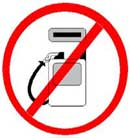
Kraftstofftank ist leer
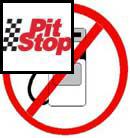
Auto fährt mit leerem Tank in die Boxengasse

Auto zum Nachtanken in der Boxengasse (manueller Tankmodus)
Wenn ein Auto in seinen Boxenbereich einfährt, kann Pc Lap Counter das PIT IN für dieses Auto erkennen, es automatisch nachtanken (der Tankfortschritt wird angezeigt) und den Fahrer warnen, wenn der Tank voll ist.
Wenn ein Auto seinen Boxenbereich verlässt, kann Pc Lap Counter das PIT OUT für dieses Auto erkennen und das Nachtanken beenden.
Auf einer digitalen Bahn ja, aber ...
- Mit SCX Digital und einem Box-Terminal gibt es kein Problem: Gasstellung und Boxenstopp-Erkennung sind integriert und werden von PCLC erkannt.
Wenn Sie kein Box-Terminal haben, können Sie einen Boxenstopp anfordern, indem Sie die Taste „Spurwechsel“ Ihres Handreglers 2 Sekunden lang drücken; um den Boxenstopp zu beenden, geben Sie einfach etwas Gas. - Mit Scalextric Digital und dem Pit-Pro, dem SmartSensor oder einer zusätzlichen C7030-Powerbase zur Boxenstopp-Erkennung gibt es kein Problem.
(Ab Version 4.53 können Sie das Tempolimit in der Boxengasse festlegen; ein Fahrer, der in der Boxengasse zu schnell fährt, erhält eine Stop-&-Go-Strafe.)
Wenn Sie keine zusätzliche Hardware haben, können Sie einen Boxenstopp anfordern, indem Sie die Taste „Spurwechsel“ oder „Bremse“ (oder beide) Ihres Handreglers 2 Sekunden lang drücken; um den Boxenstopp zu beenden, geben Sie einfach etwas Gas. Wenn Sie diese Möglichkeit nutzen möchten, vergessen Sie nicht, in der Scalextric-Sport-Digital-Schnittstelle von Pc Lap Counter auszuwählen, wie Sie einen Boxenstopp anfordern (siehe den Screenshot unten).
Das Anfordern eines Boxenstopps mit der BREMSTASTE funktioniert nur mit „Button Braking to ON“ an der Powerbase. - Mit Carrera Digital können Sie das digitale Kraftstoffmanagement von Pc Lap Counter nicht verwenden, da Carrera Digital keine Informationen über die Gasstellung sendet.
Wenn Sie jedoch einen Phidget-RFID-Leser zur Erkennung von Boxenstopps hinzufügen oder die Control Unit 30352 besitzen, können Sie das analoge Kraftstoffmanagement nutzen. - Mit Ninco Digital können Sie das digitale Kraftstoffmanagement von Pc Lap Counter nicht verwenden, da Ninco Digital keine Informationen über den Gaswert sendet.
Sie können jedoch das analoge Kraftstoffmanagement nutzen, da Ninco Digital Boxenstopps erkennen kann. - Mit Slot.it oXigen gibt es kein Problem: Gasstellung und Boxenstopp-Erkennung sind integriert und werden von PCLC erkannt (über Magnete, die in der Boxengasse unter die Bahn geklebt werden).
- Mit Davic gibt es kein Problem: Mit dem Davic-Kraftstoffmodul sind Boxenstopp- und Gasstellungserkennung integriert und werden von Pc Lap Counter erkannt.
Ein Rennen mit Kraftstoffmanagement in Pc Lap Counter einrichten:
- Neues Rennen starten
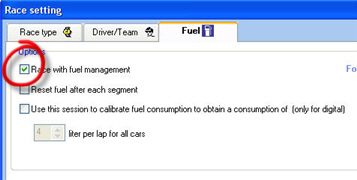
- Haken Sie im Fenster der Rennparameter auf dem neuen Reiter „Kraftstoff“ die Option „Kraftstoffmanagement“ an, wie hier:
- Geben Sie auf dem Reiter Fahrer/Team für jeden Fahrer den Kraftstoff an Bord und die maximale Kraftstoffmenge an, die das Auto fassen kann, wie hier:
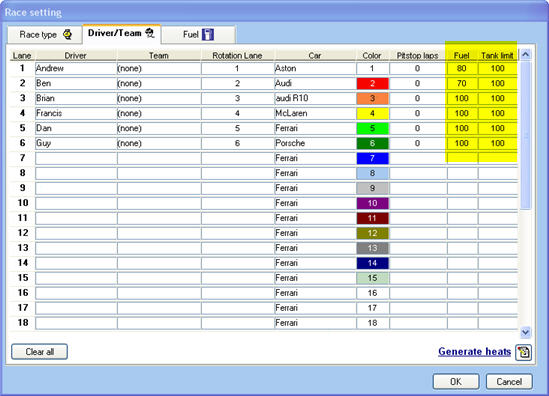
- Das war's
Optionen des Kraftstoffmanagements für digitale Bahnen:
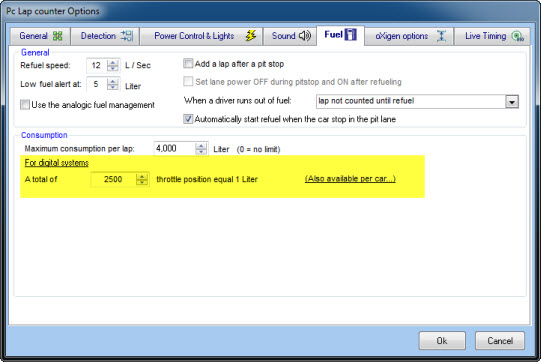
- Wenn einem Fahrer der Kraftstoff ausgeht:
Hier legen Sie fest, was passiert, wenn einem Fahrer der Kraftstoff ausgeht: Sein Rennen kann beendet sein, oder Runden werden erst wieder gezählt, wenn er nachgetankt hat. Seit Version 5.46 können Sie ihm außerdem eine Stop-&-Go-Strafe geben, die automatisch beginnt, wenn er zum Nachtanken in die Boxengasse einfährt (das Nachtanken beginnt, sobald die Stop-&-Go-Strafe beendet ist). - Analoges Kraftstoffmanagement verwenden (seit Version 5.46):
Hier legen Sie fest, wie Pc Lap Counter den Kraftstoffverbrauch berechnet. Wenn Sie möchten, können Sie anstelle des digitalen, gasbasierten Kraftstoffmanagements das analoge Kraftstoffmanagement auf Basis der Rundenzeit verwenden (dies betrifft nur den Teil „Verbrauchsberechnung“ des Kraftstoffmanagements). - Nach einem Boxenstopp eine Runde hinzufügen:
Wenn Sie eine Boxenstopp-Erkennung und eine echte Boxengasse haben, sollte diese Option normalerweise aktiviert sein (außer bei oXigen), da das Auto bei einem Boxenstopp die Ziellinie nicht überfährt.
Wenn Sie automatische Boxenstopps verwenden, müssen Sie diese Option deaktivieren. - Maximaler Verbrauch pro Runde:
Dies begrenzt den maximalen Verbrauch; 0 = keine Begrenzung.
- Insgesamt xxxx Gasstellungen entsprechen 1:
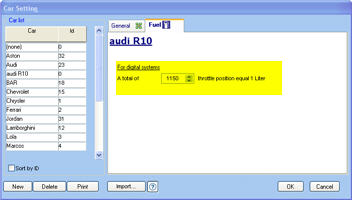
Diese Option passt die Verbrauchsberechnung an. Sie ist auch pro Auto verfügbar (siehe Fahrzeugverwaltung); die Einstellung des Autos hat Vorrang vor der allgemeinen Option.
Pc Lap Counter rechnet Gasstellungen wie folgt in eine Kraftstoffmenge um:
Kraftstoffverbrauch = ( 1 / X ) * T
X = der Wert, den Sie im Feld „insgesamt ...“ im Optionsbildschirm festlegen
T = die Summe der von Ihrem Handregler während der Runde gesendeten Gasstellungen
Wenn Sie die Option zum Beispiel auf 1000 setzen und die Summe der Gasstellungen für eine Runde 3950 beträgt, ist das Ergebnis 3,95 L:
(1 / 1000) * 3950 = 3,95 L
Um herauszufinden, wie viele Gasstellungen Sie pro Runde auf Ihrer Bahn erhalten, öffnen Sie die Scalextric-Digital-Schnittstelle von Pc Lap Counter (oder die SCX-Digital- oder oXigen-Schnittstelle) und aktivieren Sie „show throttle data“; ein Fenster zeigt dann die Gasdaten an.
Eine weitere Möglichkeit, den Verbrauch jedes Autos anzupassen, ist die Kalibrierungsfunktion.
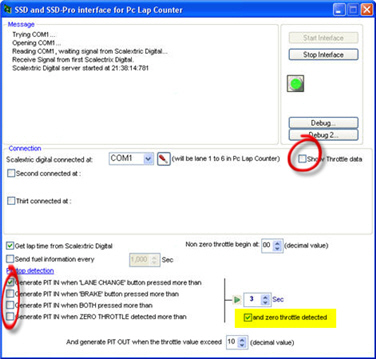
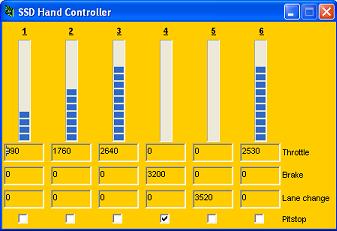
So fordern Sie einen Boxenstopp an, je nach Einstellung Ihrer SSD-Powerbase (z. B. für Scalextric Digital):
- Mit „Button Braking to ON“:
- BREMSE n Sekunden lang drücken
- LC n Sekunden lang drücken
- BREMSE und LC n Sekunden lang drücken
- Gas auf NULL für n Sekunden
- BREMSE drücken und Gas auf NULL für n Sekunden
- LC drücken und Gas auf NULL für n Sekunden
- BREMSE und LC drücken und Gas auf NULL für n Sekunden - Mit „dynamic BRAKE or both“:
- LC n Sekunden lang drücken
- Gas auf NULL für n Sekunden
- LC drücken und Gas auf NULL für n Sekunden
Kalibrierung des Kraftstoffverbrauchs:
Seit Version 4.32 kann Pc Lap Counter den Verbrauch jedes Autos anhand eines Rennens oder einer Qualifying-Session anpassen, so:
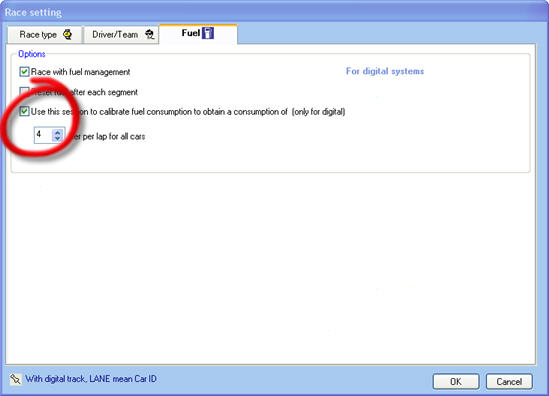
Dabei wird das Rennen oder die Qualifying-Session genutzt, um den Verbrauch jedes Autos so zu kalibrieren, dass sich ein Verbrauch von 4 Litern ergibt.
Nachdem Sie die Rennparameter übernommen haben, wird das Kalibrierungsfenster angezeigt und während der Session automatisch aktualisiert.
Sie können das Kalibrierungsergebnis während oder nach der Session übernehmen.
Wenn Sie das Kalibrierungsfenster nicht sehen möchten, können Sie es ausblenden und durch Klick auf „view calibration“ wieder einblenden.
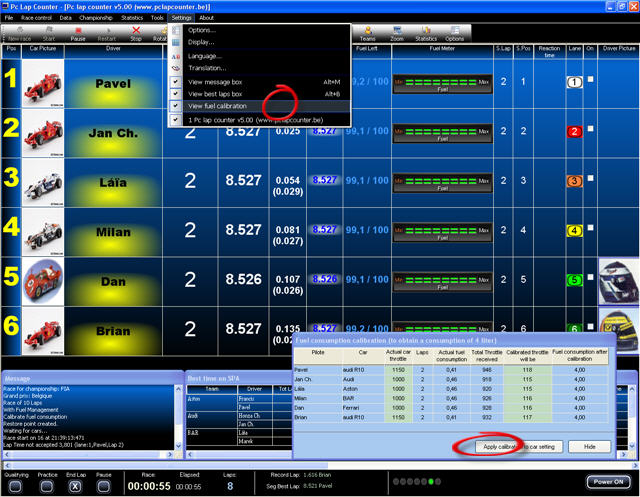
Wenn Sie das Kalibrierungsergebnis übernehmen, aktualisiert Pc Lap Counter die Spalte „Gasverbrauch für 1 Liter“ in den Fahrzeugeinstellungen, sodass das Auto in den nächsten Rennen den gewünschten Verbrauch hat.
Beispiel einer Kalibrierung auf einer SCX-Digital-Bahn von SlotHobbySolutions:
Tanken mit Scalextric Digital C7042 oder Slot.it oXigen starten / beenden:
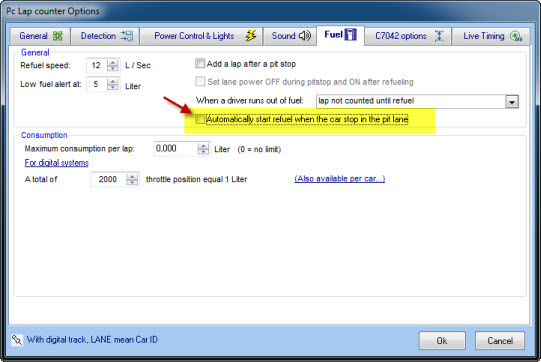
Standardmäßig beginnt das Nachtanken automatisch, wenn das Auto in der Boxengasse anhält. Seit Version 5.41 können Sie das Nachtanken manuell starten, indem Sie die Taste LC oder BRAKE Ihres Reglers drücken (Taste LC bei Scalextric Digital C7042, Taste BRAKE bei Slot.it oXigen).
Wenn das Auto bei Scalextric Digital C7042 in der Boxengasse anhält, drücken Sie die Taste LC Ihres Reglers, um das Nachtanken zu starten, und lassen Sie sie los, um es zu beenden.
Bei Slot.it oXigen drücken Sie die Taste BRAKE Ihres Reglers, um das Nachtanken zu starten, und lassen sie los, um es zu beenden.
Um das manuelle Nachtanken zu aktivieren, entfernen Sie den Haken bei der Option „Automatically start refuel when the car stop on the pit lane“, wie hier:
Siehe auch:
- Kraftstoffmanagement für analoge Bahnen
- Stop-&-Go-Verwaltung
- Startampel
- Track call über eine Phidget-Schnittstelle, den Parallelport oder eine Webcam