
Statistiques
Statistiques:
Depuis la version 4.42, Pc Lap Counter peut sauvegarder les résultats des courses dans une base de données Access, ce qui permet aux utilisateurs de réaliser eux-mêmes leurs rapports et leurs statistiques.
Pour que Pc Lap Counter sauvegarde les résultats dans la base de données, activez l’option « Sauver les courses dans la database Microsoft Access ».
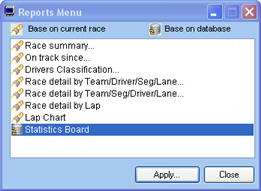
Pc Lap Counter propose quelques statistiques basées sur cette base de données : pour y accéder, cliquez sur le bouton « Stat... » et choisissez l’option « Statistiques ».
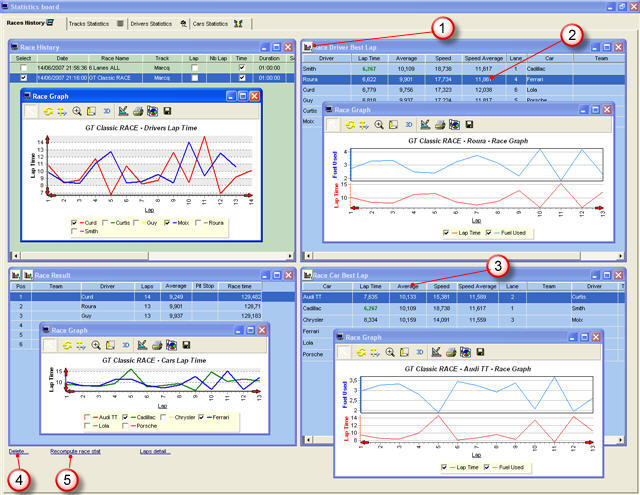
- Cliquez sur l’icône « Graph » pour obtenir le graphique (à gauche du titre de chaque boîte).
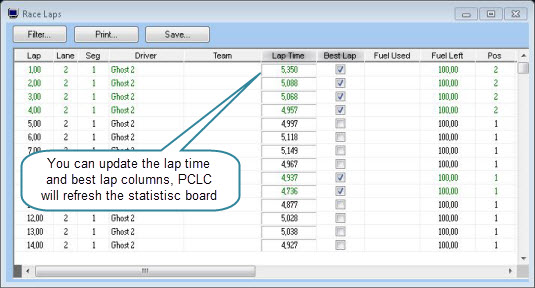
- Double-cliquez sur une ligne pour ouvrir le détail du tour ; vous pouvez aussi y modifier le temps.
- Cliquez sur l’en-tête d’une colonne pour modifier l’ordre de tri des lignes.
- Supprime de la base de données les courses sélectionnées.
- En cas de mise à jour manuelle de la base de données, utilisez ce bouton pour mettre à jour les tables de travail du tableau de statistiques.
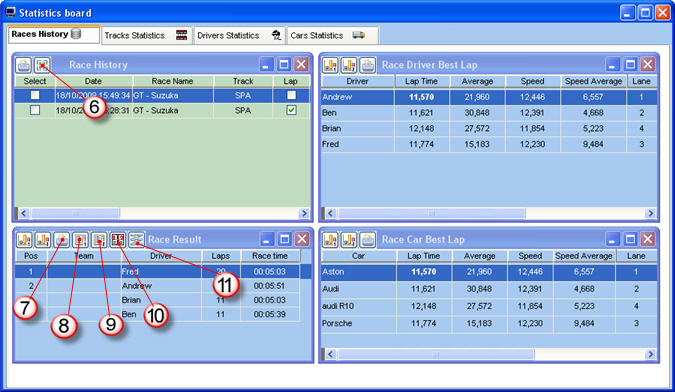
- Sélectionne toutes les courses (et, avec le point 4, permet de les supprimer).
- Imprime le contenu de la boîte.
- Affiche le classement par segment.
- Affiche le détail des tours de la course.
- Affiche le classement détaillé par piste.
- Graphique des positions.
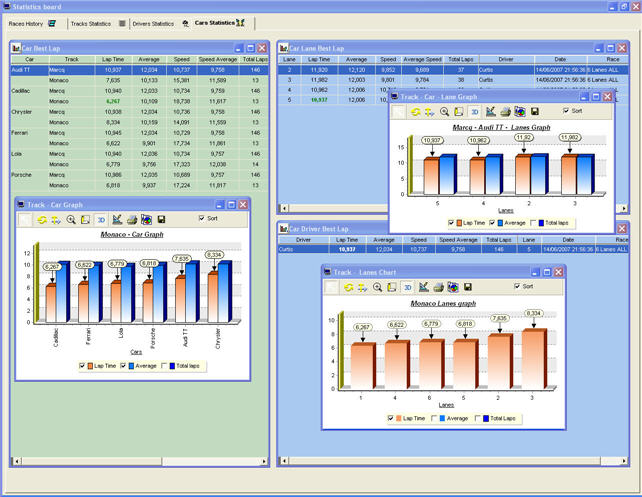
Détail des tours (dans toutes les boîtes, un double-clic affiche le détail du tour) :
Pour que Pc Lap Counter sauvegarde le résultat de la course dans la base de données, activez l’option « Sauver les courses dans la database... ».
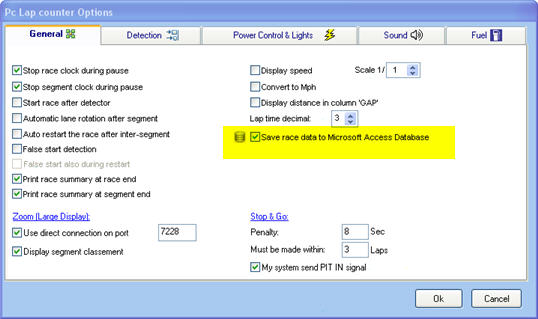
Astuce : si vous ne voulez pas sauvegarder les résultats d’une séance d’essai, par exemple, il suffit de désactiver cette option.
- Les résultats sont sauvegardés dans la base de données à la fin de chaque segment et à la fin de la course. Si vous voulez les sauvegarder à un autre moment, cliquez sur le bouton « Sauver... » de l’écran principal.
- Le tableau des statistiques se met à jour à la fin de la course. Si vous voulez le mettre à jour à un autre moment, cliquez sur le bouton « Sauver... » de l’écran principal.
- La base de données Access se trouve dans le répertoire C:\ Pc Lap Counter\Database\pclc_505.mdb
- Sur certains systèmes, il est nécessaire d’installer MDAC de Microsoft pour pouvoir sauvegarder les résultats dans la base de données Access : voir la section Télécharger.