Grand affichage
Large display screen
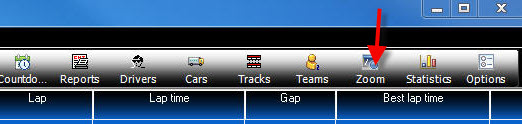
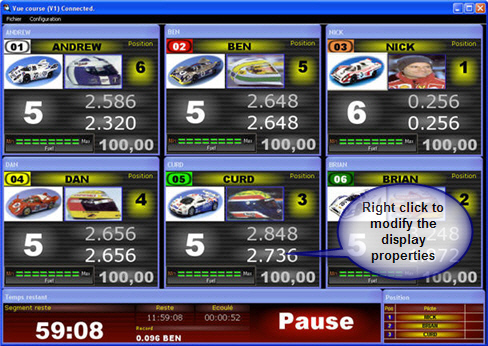
Le bouton Zoom ouvre l’écran du grand affichage (6 pistes). Vous pouvez déplacer les boîtes ; un clic droit sur une colonne ouvre la fenêtre de propriétés, où vous pouvez modifier la police, la couleur, etc.
Vous pouvez utiliser le « grand affichage » sur le même écran que Pc Lap Counter (en local) ou l’afficher sur un autre ordinateur connecté à votre réseau.
(Pour afficher le « grand affichage » sur un ordinateur du réseau, vous n’avez pas besoin d’un Pc Lap Counter enregistré : la version démo suffit !)
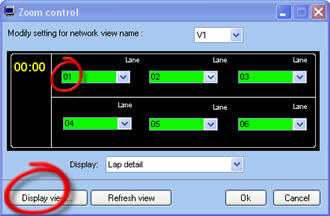
Dans le contrôle du zoom, vous décidez quelles pistes ou voitures afficher dans chaque boîte.
Pour charger ce nouveau skin, ouvrez le menu « File », choisissez « Load Skin... » puis sélectionnez le fichier « Default_PCLC5.zoo ».
Voici une vidéo qui montre comment modifier les réglages d’affichage de la fenêtre de zoom :
Voici quelques exemples de ce que vous pouvez faire avec le grand affichage… un affichage vraiment professionnel ! (images de Main Line Hobbies et de Dijon Racing Slot)
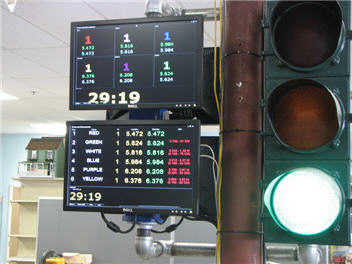
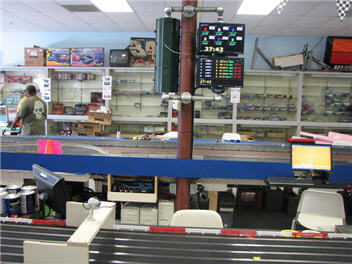
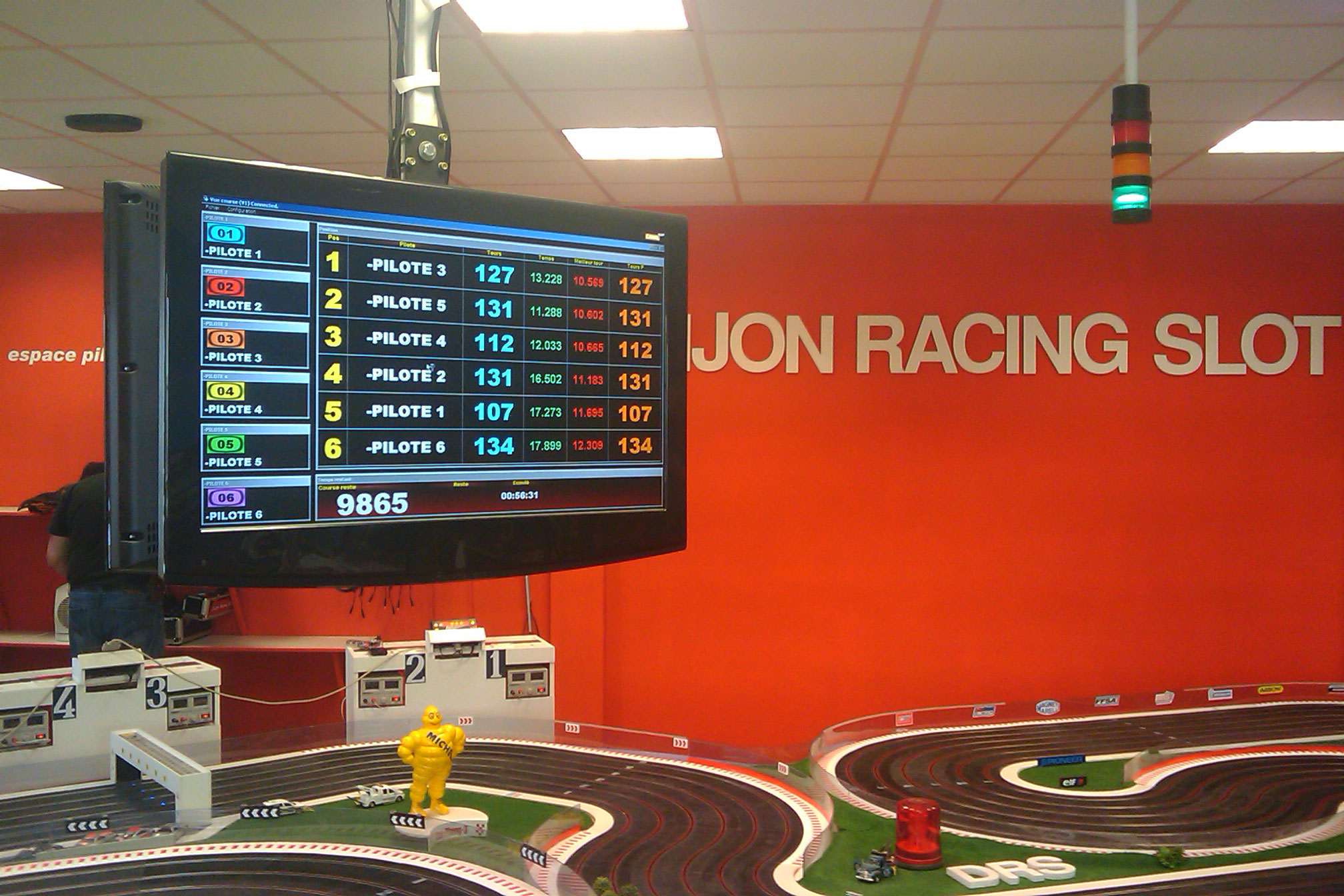
Afficher le grand affichage sur un autre ordinateur connecté à votre réseau :
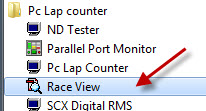
Sur l’ordinateur où vous voulez afficher le grand affichage, installez Pc Lap Counter (la version démo suffit). Dans Windows, cliquez ensuite sur le bouton Démarrer, ouvrez le dossier Pc Lap Counter et sélectionnez Race View :
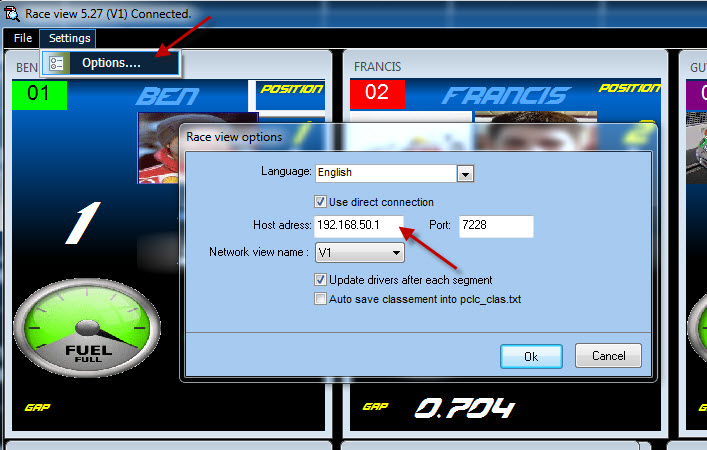
Le grand affichage démarre. Ouvrez le menu « Settings » puis « Options », et indiquez l’adresse IP ou le nom d’hôte de l’ordinateur principal où l’écran principal de Pc Lap Counter est en cours d’exécution, comme ici :