
Phidget RFID pilote
Pc Lap Counter fonctionne avec la Phidget RFID pour changer les pilotes :
Attention : Pc Lap Counter ne fonctionne qu’avec les interfaces Phidget compatibles avec la librairie Phidget21 (la librairie Phidget22 n’est pas prise en charge par Pc Lap Counter). Avant d’acheter une interface Phidget, demandez à votre vendeur si elle fonctionne avec la librairie Phidget21...
Avec un lecteur Phidget RFID 1023, on peut changer de pilote pendant la course sans aucune manipulation du clavier ou de la souris. L’idée est de donner à chaque pilote une carte portant un numéro de Tag unique, lié à la base de données des pilotes. Quand un pilote veut entrer dans la course, il lui suffit de présenter sa carte au lecteur Phidget RFID : Pc Lap Counter le reconnaît automatiquement et effectue le changement de pilote, exactement comme avec la fonction « Maj », mais sans aucune manipulation. Ce système élimine donc les erreurs humaines.
Voici une petite vidéo qui montre l’utilisation de la Phidget RFID pour changer de pilote pendant une course par équipes.
- Plus d’informations sur la Phidget RFID 1023
- Plus d’informations sur les Phidget Tags
- Revendeurs Phidget
Ce que Pc Lap Counter peut faire avec un lecteur Phidget RFID (depuis la version 5.22) :
- Changer de pilote et de voiture pendant la course (exactement comme avec le bouton « Maj », mais sans manipulation du clavier ni de la souris).
- Dédier une carte à un pilote.
- Dédier une carte à une voiture.
- Dédier une carte à une piste.
- Dédier un lecteur Phidget RFID à une piste (poste de pilotage).
- Dédier une carte à l’annulation d’une demande de changement.
- Gérer jusqu’à 8 lecteurs Phidget RFID.
- Quand un lecteur reçoit une carte, Pc Lap Counter allume la LED verte du lecteur, émet un son spécial et affiche une fenêtre indiquant l’état de la demande.
- Quand la demande a été traitée avec succès, Pc Lap Counter active les 2 sorties digitales du lecteur et émet un son spécial.
- Émet un son spécial quand la carte est inconnue.
Comment utiliser un lecteur Phidget RFID avec Pc Lap Counter :
Commencez par activer, dans l’écran des options, « changements des pilotes via Phidget RFID », puis associez une carte à chaque pilote dans la gestion des pilotes, et éventuellement aussi à chaque voiture (pour pouvoir changer de voiture via le lecteur Phidget).
Vous pouvez aussi associer une carte pour annuler une demande de changement.
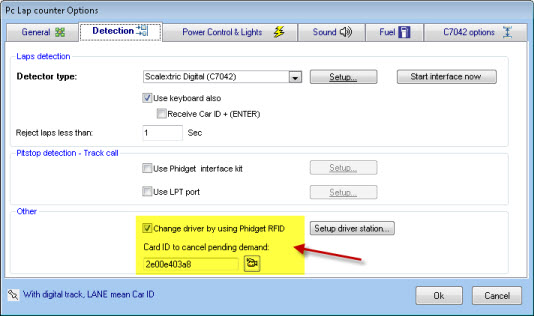
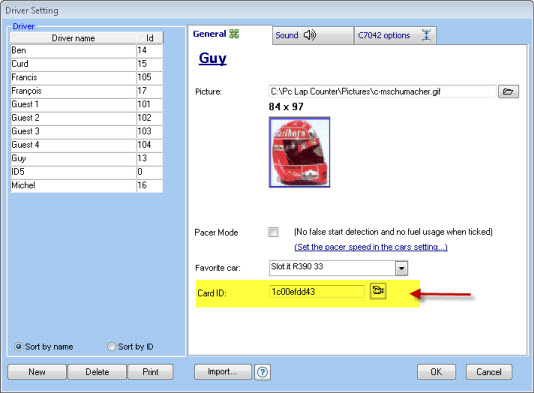
Vous avez ensuite 4 possibilités :
- Un ou plusieurs lecteurs Phidget et pas de carte par piste (comme avant la version 5.22) :
Cette configuration ne fonctionne que pour les courses par équipes, et vous ne pouvez changer que les pilotes (pas les voitures).
Quand un pilote veut entrer dans la course, il présente sa carte à un lecteur Phidget : Pc Lap Counter reconnaît automatiquement l’équipe du pilote et, par conséquent, la piste concernée.
- Un ou plusieurs lecteurs Phidget et une carte par piste :
Dans la gestion des circuits, associez une carte à chaque piste du circuit.
Quand un pilote veut entrer dans la course, il présente sa carte (et éventuellement la carte de sa voiture) à un lecteur Phidget, puis la carte de la piste qu’il veut rejoindre.
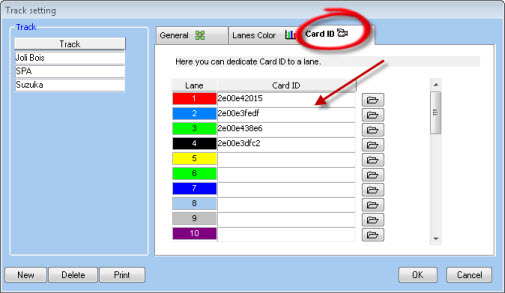
- Un lecteur Phidget par piste / poste de pilotage :
Dans la fenêtre de configuration Phidget, onglet « Poste de pilotage », associez un lecteur Phidget à chaque piste.
Quand un pilote veut entrer dans la course, il présente sa carte (et éventuellement la carte de sa voiture) au lecteur Phidget qui correspond à la piste qu’il veut rejoindre.
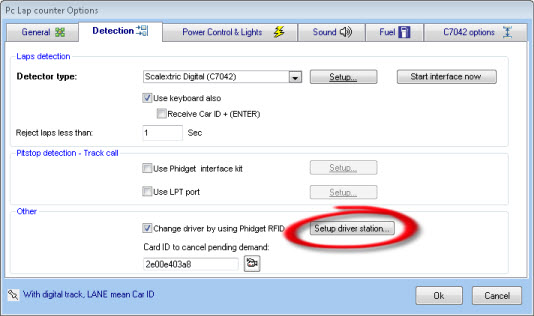
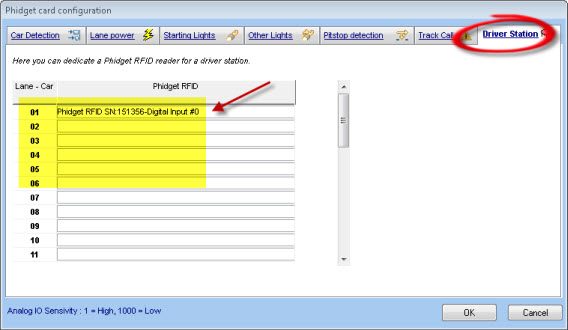
- Un lecteur Phidget par piste / poste de pilotage + une carte par piste :
Vous pouvez associer un lecteur à chaque piste et configurer en plus une carte par piste. Quand un pilote présente une carte « piste » à un lecteur, Pc Lap Counter remplace temporairement la piste associée au lecteur par celle associée à la carte « piste ».
A savoir:
- Pour annuler une demande de changement, fermez simplement la fenêtre d’état ou présentez la carte « annuler » au lecteur.
- Pendant une course par équipes, l’information de piste n’est nécessaire que pour le changement de voiture.
- L’ordre de présentation des cartes n’a pas d’importance : Pc Lap Counter ne traite une demande que lorsqu’il dispose de toutes les informations nécessaires.
Voici les différentes possibilités de présentation des cartes (CP = carte pilote, CV = carte voiture, CL = carte piste) :
Avec un lecteur Phidget (possibilité n° 1) :
CP -> place le pilote sur la piste associée à son équipe
Avec un lecteur Phidget et des cartes par piste (possibilité n° 2) :
CP - CV - CL -> place le pilote et la voiture sur la piste associée à la carte « piste »
CV - CP - CL -> idem
CP - CL -> place le pilote sur la piste associée à la carte « piste »
CL - CP -> idem
CV - CL -> place la voiture sur la piste associée à la carte « piste »
CL - CV -> idem
Avec un lecteur Phidget par piste / poste de pilotage (possibilité n° 3) :
CP -> place le pilote sur la piste associée au lecteur
CV -> place la voiture sur la piste associée au lecteur
Avec un lecteur Phidget par piste / poste de pilotage et une carte par piste (possibilité n° 4) :
CP -> place le pilote sur la piste associée au lecteur
CV -> place la voiture sur la piste associée au lecteur
CL - CP -> place le pilote sur la piste associée à la carte « piste »
CL - CV -> place la voiture sur la piste associée à la carte « piste »
- La fenêtre d’état vous indique les informations manquantes pour terminer la demande :
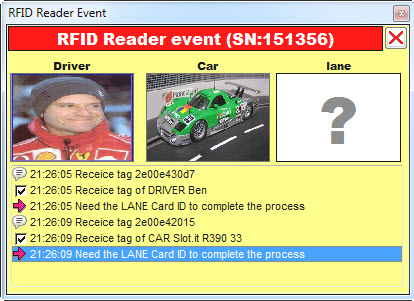
Il y a une fenêtre d’état par lecteur Phidget RFID.
Remarques concernant les lecteurs Phidget RFID :
- Si deux cartes sont présentées dans le champ de lecture d’un lecteur Phidget, celui-ci ne lit aucune des deux.
- Si deux lecteurs sont placés l’un près de l’autre, aucun des deux ne fonctionne.