Phidget RFID
Pc Lap Counter fonctionne avec la Phidget RFID pour les arrêts au stand :
Attention : Pc Lap Counter ne fonctionne qu’avec les interfaces Phidget compatibles avec la librairie Phidget21 (la librairie Phidget22 n’est pas prise en charge par Pc Lap Counter). Avant d’acheter une interface Phidget, demandez à votre vendeur si elle fonctionne avec la librairie Phidget21...
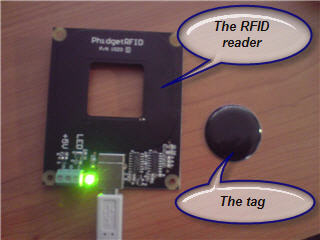
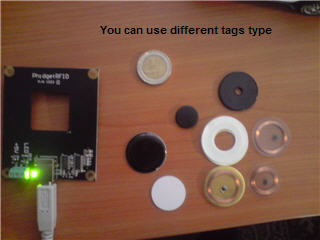
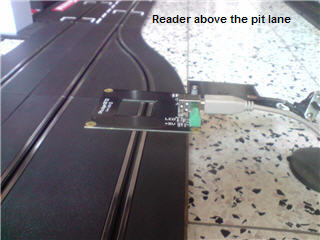
- Plus d’informations sur la Phidget RFID 1023
- Plus d’informations sur les Phidget Tags
- Revendeurs Phidget
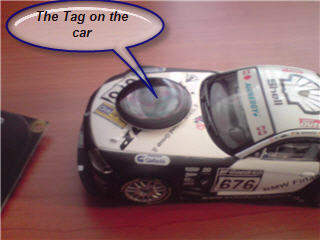
Depuis la version 5.03, vous pouvez connecter la Phidget RFID 1023 à un port USB pour détecter les arrêts au stand. L’idée est de placer un petit Tag sur chaque voiture, chaque Tag ayant un ID unique :
quand une voiture reste 2 secondes sous le lecteur, Pc Lap Counter identifie le Tag ID et génère un Pit Stop pour la voiture/pilote correspondant ; quand la voiture quitte le lecteur, Pc Lap Counter génère un Pit Out.
En plaçant un second lecteur, Pc Lap Counter peut détecter l’entrée et la sortie des stands. Avec 2 lecteurs, la voiture n’a plus besoin de rester 2 secondes sous le lecteur (mais elle doit quand même rouler très lentement) : quand la voiture passe devant le premier lecteur, Pc Lap Counter génère un Pit In, et quand elle passe devant le second, il génère un Pit Out.
Le lecteur Phidget RFID peut lire les Tags à une distance de 7 cm (selon la taille du Tag) et à une vitesse de 125 kHz, ce qui suffit pour détecter les arrêts au stand, car la voiture est censée rouler très lentement dans la pit lane.
REM : n’essayez pas d’utiliser le lecteur Phidget RFID pour compter les tours… la Phidget RFID n’est pas assez rapide pour détecter le passage d’une voiture à grande vitesse !
Voici une petite vidéo qui montre l’utilisation d’un lecteur Phidget RFID sur mon ancienne piste de test Carrera Digital. Comme vous le savez, l’ancien Carrera Digital réf. 30342 n’envoie aucune information d’arrêt au stand au PC ; avec le lecteur Phidget RFID, c’est désormais possible, et vous pouvez donc utiliser la gestion du carburant ainsi que la gestion des Stop & Go de Pc Lap Counter.
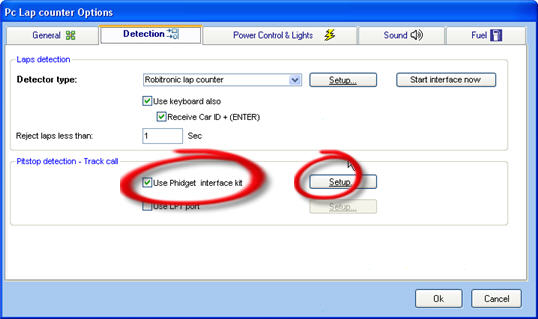
Comment configurer Pc Lap Counter pour utiliser la Phidget RFID comme détecteur d’arrêts au stand :
- Dans les options, indiquez que vous utilisez une interface Phidget pour détecter les arrêts au stand et cliquez sur le bouton « Config... ».
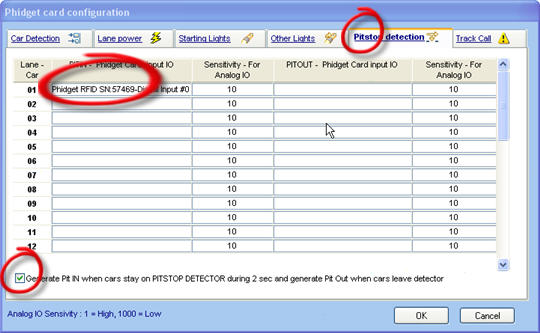
- Sélectionnez l’onglet « Détection Pitstop ». Dans la colonne « PIT IN », choisissez « Phidget RFID » pour la voiture n° 1 (inutile de le faire pour les autres voitures). Si vous avez un second lecteur RFID, choisissez aussi « Phidget RFID » dans la colonne « PIT OUT ».
- Si vous n’avez qu’un seul lecteur RFID, cochez l’option « Générer le Pit IN quand la voiture... ».
Comment configurer une course avec un système RFID :
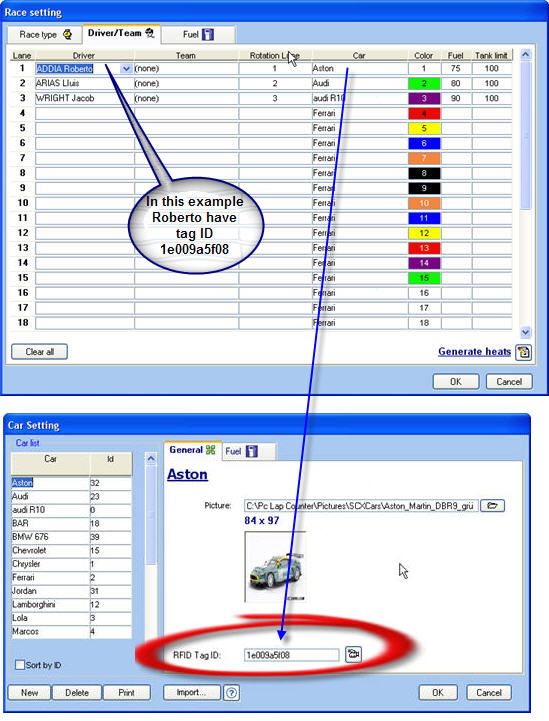
- Chaque Tag participant à la course doit être connu de Pc Lap Counter. Dans Pc Lap Counter, le Tag ID est lié à la voiture : il est donc important de mettre à jour la base de données des voitures et d’indiquer le Tag ID de chaque voiture :
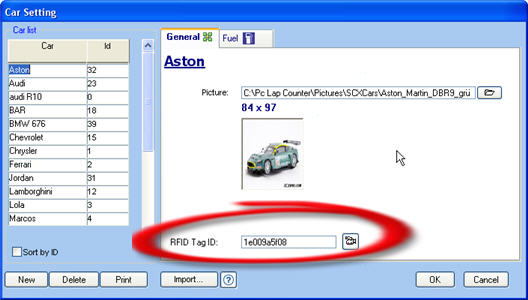
 Ce bouton ouvre le lecteur RFID
- Quand vous configurez une course, l’important est de sélectionner la bonne voiture pour chaque pilote/équipe participant, car c’est le Tag ID de la voiture qui permet de retrouver le pilote qui passe devant le détecteur :
Astuce :
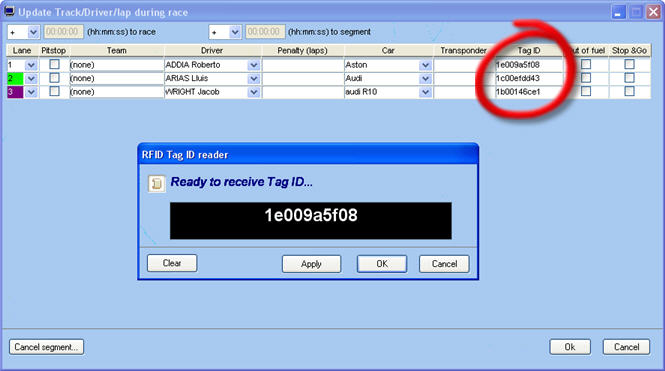
Pendant la course, vous pouvez modifier le Tag ID des pilotes/voitures : il suffit de cliquer sur le bouton « Maj... » et de mettre à jour le Tag ID (un double-clic dessus affiche le lecteur RFID).